§203-Berufsgeheimnis-Modus
Der §203-Berufsgeheimnis-Modus ist ein eigener Arbeitsmodus für Berufe, die dem Berufsgeheimnis nach § 203 Strafgesetzbuch (StGB) unterliegen. Er hält §203-Inhalte von Ihrer übrigen Arbeit getrennt und beschränkt Zentre AI auf freigegebene souveräne Modelle, ohne Websuche, Konnektoren oder Bildgenerierung.
Diese Seite erklärt, wer den Modus nutzen kann, wie eine Organisation Zugang erhält und was sich für Sie im §203-Modus ändert.
Für wen der Modus gedacht ist
Der Modus richtet sich an Berufsgeheimnisträger, die Mandanten- oder Patientendaten vertraulich behandeln müssen. Beim Antrag wählt die Organisation einen oder mehrere dieser Berufe:
- Wirtschaftsprüfer (WP)
- Rechtsanwalt (RA)
- Heilberufe
- Steuerberater (StB)
Zugang erhalten
§203 wird pro Organisation nach einer Prüfung aktiviert:
- Ein Super-Admin öffnet in der Admin-Konsole Organisation › Allgemein, wählt in der Karte Berufsgeheimnis-Modus (in Deutschland: § 203-Modus) unter Berufe einen oder mehrere Berufe aus und wählt dann Anfrage stellen.
- Senden Sie die unterzeichneten Vereinbarungen zum Berufsgeheimnis-Modus per E-Mail an legal@ezto.io, um den Antrag abzuschließen.
- Der Antrag wird geprüft: Die Aktivierung muss vom Plattformbetreiber genehmigt werden. Bis zur Entscheidung hat er den Status Prüfung ausstehend.
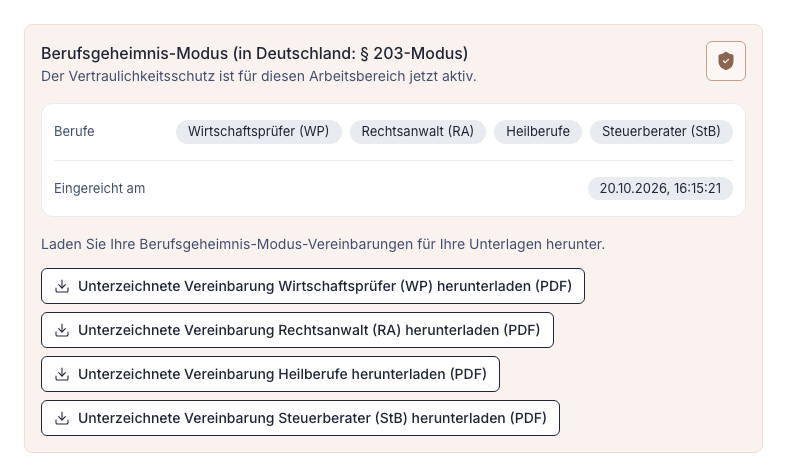
- Wird der Antrag genehmigt, ist §203 für die Organisation aktiviert. Die Karte meldet dann „Der Vertraulichkeitsschutz ist für diesen Arbeitsbereich jetzt aktiv.“ und zeigt die freigegebenen Berufe, das Datum unter Eingereicht am und die unterzeichneten Vereinbarungen zum Herunterladen. Wird der Antrag abgelehnt, hat er den Status Abgelehnt.
- Einen abgelehnten Antrag können Sie erneut stellen.
Für den Zugang gelten diese Regeln:
- Nur Super-Admins können §203 beantragen. Ein Admin kann §203 für niemanden beantragen, aktivieren oder entziehen, auch nicht für sich selbst.
- Der Zugang kann später entzogen werden, für die ganze Organisation oder für einzelne Nutzer.
- Der primäre §203-Super-Admin kann nicht von einem anderen Super-Admin deaktiviert werden.
- Der primäre §203-Super-Admin kann seinen eigenen §203-Zugang nicht deaktivieren.
Belehrung
Wenn Sie den Schalter Geheimhaltung zum ersten Mal einschalten, öffnet Zentre AI den Dialog Belehrung zum Berufsgeheimnis-Modus. Jeder Nutzer muss die Belehrung lesen und bestätigen.
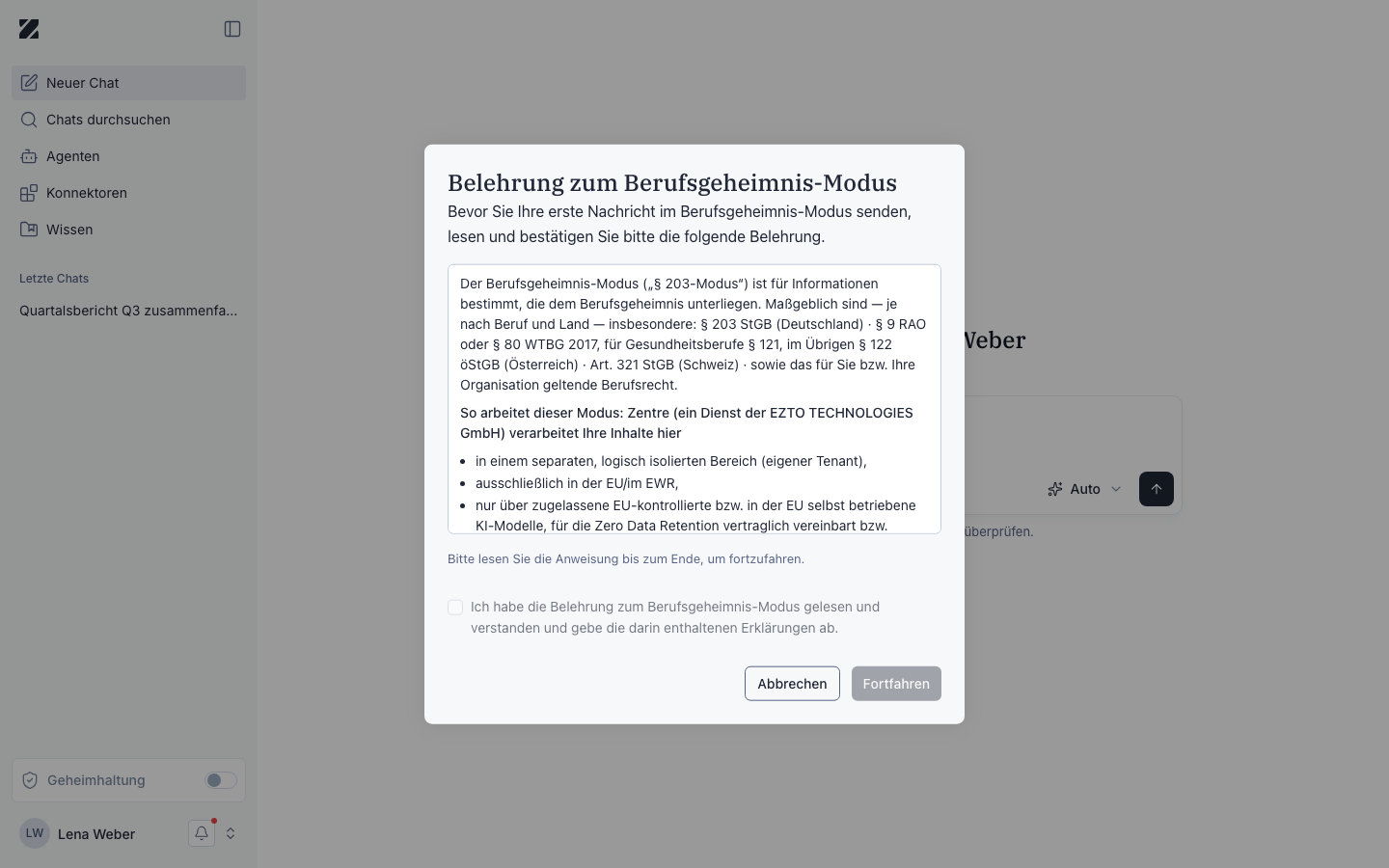
- Lesen Sie die Belehrung bis zum Ende.
- Haken Sie das Kontrollkästchen zur Bestätigung an. Es ist erst verfügbar, wenn Sie bis zum Ende gelesen haben.
- Wählen Sie Fortfahren.
Ihre Bestätigung wird mit Ihrer Nutzer-ID, einem Zeitstempel und der Version der Belehrung protokolliert. Administratoren können sie einsehen.
Solange Sie die Belehrung nicht bestätigt haben, können Sie keinen §203-Chat und keinen §203-Agenten erstellen.
Die Belehrung weist außerdem darauf hin, dass §203-Daten nur im EU/EWR-Raum verarbeitet werden.
Zwischen Normal- und §203-Modus wechseln
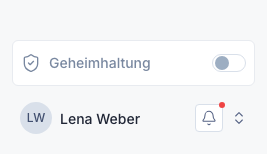
Wenn Sie §203-Zugang haben, wechseln Sie mit dem Schalter Geheimhaltung unten in der Chat-Seitenleiste zwischen dem Normal-Modus und dem §203-Modus: Eingeschaltet arbeiten Sie im §203-Modus, ausgeschaltet im Normal-Modus. Beim ersten Einschalten öffnet sich die Belehrung. Jeder Modus hat eigene Chats, Agenten, eigenes Wissen und eigene Anhänge.
Normal-Modus
Ihre alltäglichen Chats, Agenten und Ihr Wissen. §203-Chats werden hier nicht angezeigt.
§203-Modus
Ihre §203-Chats, -Agenten und Ihr §203-Wissen. Normale Chats werden hier nicht angezeigt.
Wenn Sie einen Agenten zwischen Normal- und §203-Modus wechseln, wird er im gewählten Modus gespeichert.
Eingeschränkte Modelle
Im §203-Modus bietet Zentre AI nur freigegebene souveräne Modelle an, und die Modellauswahl zeigt nur diese Modelle. Eine Anfrage an ein Modell, das nicht für §203 freigegeben ist, wird abgelehnt.
Im Auto-Modus wählt der Router ebenfalls nur §203-konforme Modelle. Ein Prompt kann ihn nicht dazu bringen, ein anderes Modell zu verwenden.
Was deaktiviert ist
Damit §203-Inhalte in Zentre AI bleiben, sind diese Funktionen im §203-Modus deaktiviert:
- Websuche
- Konnektoren
- Bildgenerierung
- Agenten, die Websuche oder Konnektoren nutzen
Unterhaltungstitel im §203-Modus enthalten nie den Text Ihres Prompts.
Getrenntes Wissen
§203-Dateien liegen in einem isolierten Wissensspeicher mit eigenen Bereichen Meins, Organisation und Gemeinsam.
- Eine §203-Datei ist im normalen Wissen nicht sichtbar, und eine normale Datei ist im §203-Wissen nicht sichtbar.
- Derselbe Dateiname kann in beiden Speichern vorkommen.
- Einem normalen Agenten kann keine §203-Datei zugewiesen werden.
Teilen im §203-Modus
Sie können §203-Dateien und -Agenten teilen, mit einer Einschränkung:
- Sie können nur mit Nutzern teilen, die ebenfalls §203-Zugang haben.
- Verliert ein Nutzer den §203-Zugang, werden die Freigaben entfernt, die er erhalten hat.
Wenn der Zugang entzogen wird
Wird Ihnen oder Ihrer Organisation der §203-Zugang entzogen, verlieren Sie den Zugriff auf Ihre §203-Inhalte.
Die §203-Dateien und -Agenten, die andere mit Ihnen geteilt haben, werden aus Ihrem Konto entfernt.
Widerruft ein Administrator den §203-Zugang eines Benutzers, werden dessen §203-Daten in Wissen gelöscht. Die App warnt: „Beim Widerrufen werden die Berufsgeheimnis-Modus-Daten dieses Benutzers in der Wissensdatenbank gelöscht.“ Siehe Benutzer.
Einen §203-Chat löschen
Beim Löschen eines §203-Chats werden auch dessen Wissensinhalte und gespeicherte Dateien gelöscht.
Berechtigungen & Rollen
- Zielgruppe
- Super-Admins, Admins und Nutzer mit §203-Zugang
- Gilt für
- §203-Zugang der Organisation und ihrer Nutzer
Den §203-Zugang verwalten ausschließlich Super-Admins:
- Super-Admin: beantragt §203 für die Organisation und verwaltet den §203-Zugang.
- Admin: kann §203 für niemanden beantragen, aktivieren oder entziehen, auch nicht für sich selbst.
- Nutzer mit §203-Zugang: wechseln nach Bestätigung der Belehrung zwischen Normal- und §203-Modus.
- Primärer §203-Administrator: der Super-Admin, der den §203-Antrag der Organisation gestellt hat. Andere Super-Admins können nicht als primärer Administrator handeln. Nur der primäre Administrator kann den §203-Zugang eines Benutzers ein- oder ausschalten, auf dessen Detailseite unter Benutzer. Sein eigener Zugang endet nur, wenn der §203-Zugang für die ganze Organisation entzogen wird.
- Die Regeln zum Löschen eines Nutzers mit §203-Zugang finden Sie unter Benutzer.
Unter Rollen und Berechtigungen sehen Sie alle Rollen auf einen Blick.
Häufig gestellte Fragen
Warum kann ich keinen §203-Chat erstellen?
Sie müssen zuerst die Belehrung bestätigen. Bis dahin können keine §203-Chats und -Agenten erstellt werden.
Wo sind meine Chats aus dem Normal-Modus?
Jeder Modus zeigt nur seine eigenen Chats. Wechseln Sie zurück in den Normal-Modus, um Ihre normalen Chats zu sehen.
Warum ist die Websuche nicht verfügbar?
Websuche, Konnektoren und Bildgenerierung sind im §203-Modus deaktiviert, damit §203-Inhalte in Zentre AI bleiben.
Kann ich eine §203-Datei mit einer Kollegin oder einem Kollegen teilen?
Ja, wenn die Person ebenfalls §203-Zugang hat. Mit anderen Nutzern können Sie §203-Dateien und -Agenten nicht teilen.
Kann ein Admin §203 für unsere Organisation beantragen?
Nein. Nur ein Super-Admin kann §203 beantragen oder verwalten.
Verwandt
War diese Seite hilfreich?