Wissen
Wissen ist Ihr Dateispeicher. Die Dateien, die Sie hier ablegen, kann die KI als Kontext nutzen, sodass sie mit Ihren eigenen Dokumenten antworten kann. Sie ordnen Dateien nach Bereich und finden sie über die Suche.
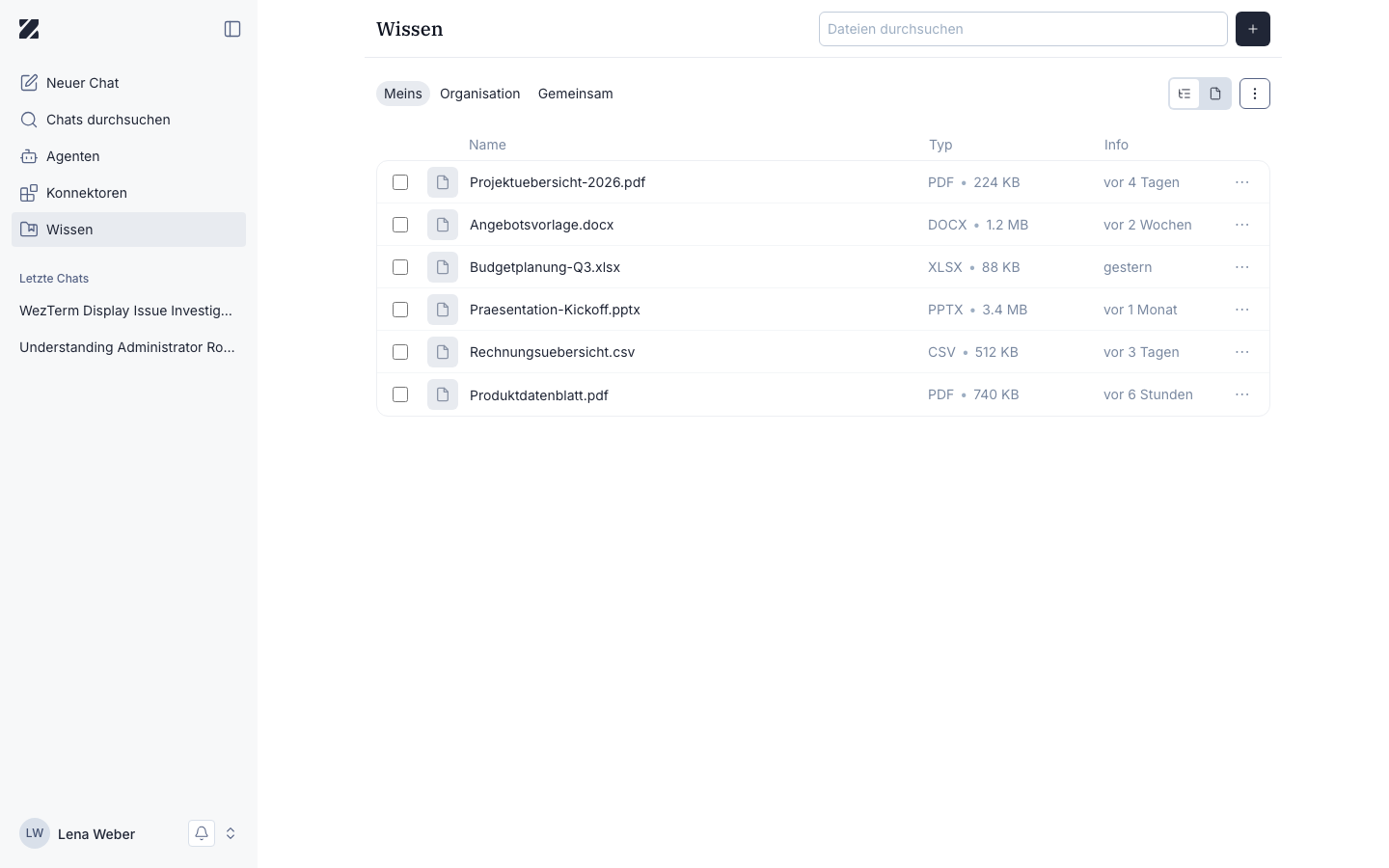
Die Seite Wissen hat ein Suchfeld (Dateien durchsuchen), eine Schaltfläche + zum Hochladen, Bereichs-Tabs (Meins, Organisation und Gemeinsam) sowie eine Dateitabelle mit den Spalten Name, Typ und Info.
Was Sie hier tun können
Bereich wählen
Wechseln Sie zwischen Meins, Organisation und Gemeinsam.
Dateien hochladen
Wählen Sie +, um eine Datei zum aktuellen Bereich hinzuzufügen.
Dateien suchen
Nutzen Sie Dateien durchsuchen, um eine Datei nach Namen zu finden.
Dateien in Antworten nutzen
Hängen Sie Dateien im Chat an oder geben Sie sie einem Agenten, damit die KI mit Ihren Dokumenten antwortet.
Dateien teilen
Geben Sie bestimmten Personen oder Ihrer ganzen Organisation Lesezugriff.
Dateien ordnen
Legen Sie Ordner an, benennen Sie Dateien um und laden Sie mehrere Dateien auf einmal herunter, teilen oder löschen Sie sie.
Bereiche
Meins enthält Dateien, die nur Sie sehen können. Organisation enthält Dateien, die allen in Ihrer Organisation zur Verfügung stehen. Gemeinsam enthält Dateien, die mit einer bestimmten Gruppe oder Person geteilt werden. Wählen Sie den Bereich vor dem Hochladen, damit jede Datei am richtigen Ort landet.
Dateien, die andere mit Ihnen teilen, erscheinen unter Gemeinsam in einem Ordner, der nach der E-Mail-Adresse der teilenden Person benannt ist. Für Sie sind sie schreibgeschützt: Sie können sie Herunterladen und ihre Details öffnen. Siehe Dateien teilen.
Alle können Dateien zu Meins hinzufügen. Nur Super-Admins und Administratoren können Dateien zu Organisation hinzufügen. Alle anderen sehen eine deaktivierte Upload-Schaltfläche mit einem Tooltip, der den Grund erklärt.
Wissen nutzen
- Öffnen Sie die Seite Wissen.
- Wählen Sie, wohin die Datei soll: Meins oder, wenn Ihre Rolle es erlaubt, Organisation.
- Wählen Sie + (Hinzufügen), dann Dateien hochladen, und wählen Sie eine oder mehrere Dateien aus.
- Warten Sie, bis neben der Datei statt des Status die Zeit des Hinzufügens steht. Dann ist die Datei einsatzbereit.
- Nutzen Sie Dateien durchsuchen, um eine Datei später zu finden.
Sie können Dateien auch von Ihrem Computer auf die Seite ziehen und dort ablegen, um sie hochzuladen.
Um einen Ordner anzulegen, wählen Sie + (Hinzufügen), dann Ordner erstellen, und geben Sie einen Namen ein. Für Ordnernamen gelten die Namensregeln weiter unten.
Unterstützte Dateitypen
Diese Dateitypen können Sie in Wissen hochladen:
| Gruppe | Dateitypen |
|---|---|
| Dokumente | .pdf .docx .doc .txt .md .rtf .html .htm .xml |
| Tabellen und Daten | .xlsx .xls .csv .json .jsonl .yaml .yml |
| Präsentationen | .pptx .ppt |
| Code | .py .java .js .ts .c .cpp .css .sql |
| Bilder | .jpg .jpeg .png .gif .webp |
| Archive | .zip .tar .gz .tgz |
Videodateien können nicht hochgeladen werden, auch wenn der Filter Typ die Option Videos anbietet.
Ausführbare Dateien und andere Dateitypen werden abgelehnt. Zentre meldet dann, dass sich dieser Dateityp nicht zur Wissensdatenbank hinzufügen lässt.
Gescannte PDFs werden unterstützt: Zentre erkennt ihren Text (OCR), sodass ihr Inhalt durchsucht und in Antworten genutzt werden kann.
Bilder sind nur über den Text durchsuchbar, den sie enthalten: Zentre erkennt ihn per OCR, wie bei gescannten PDFs. Das Bild selbst wird nicht von einer KI beschrieben.
Eine Datei, die für Wissen zu groß ist, wird mit der Meldung „Diese Datei ist größer, als die Wissensdatenbank zulässt.“ abgelehnt.
Die maximale Größe beträgt 100 MB pro Datei. Das Limit gilt für jede einzelne Datei, auch wenn Sie mehrere Dateien auf einmal hochladen.
Zentre entpackt ein Archiv beim Hochladen. Eine Datei im Archiv, die größer als 100 MB ist, wird übersprungen („Überschreitet 100-MB-Limit“), und ein Archiv mit mehr als 500 MB unkomprimierten Daten wird abgelehnt. Zentre listet die übersprungenen Dateien mit dem jeweiligen Grund auf.
Langer Text im Chat
Wenn Sie mehr als 5.000 Zeichen in eine Chat-Nachricht einfügen, wandelt Zentre den Text in eine Datei um und fügt sie automatisch Ihrem Wissen hinzu.
Chat-Anhänge und Wissen
Für Chat-Anhänge und für Uploads in Wissen gelten unterschiedliche Dateitypen. Wenn Sie im Chat mehrere Dateien auf einmal anhängen und einige davon Office-Dateien sind (zum Beispiel .docx), werden die Office-Dateien übersprungen und die übrigen unterstützten Dateien behalten. Damit die KI mit einer Office-Datei arbeitet, laden Sie sie in Wissen hoch.
Die Dateitypen und Grenzen für Chat-Anhänge finden Sie unter Anhänge auf der Seite Chat.
Speicher
Wissensdateien zählen zum Wissensspeicher Ihrer Organisation. Während der Testphase hat die Organisation 0,25 GB. Super-Admins und Rechnungsinhaber sehen den belegten und den gesamten Speicher unter Wissensspeicher auf der Seite Abrechnung.
In einem kostenpflichtigen Tarif hängt der enthaltene Speicher von der Anzahl der Plätze ab: Jeder Platz bringt Speicher mit, und die ganze Organisation teilt ihn als gemeinsamen Speicher. Gekaufte Speicherpakete kommen zu diesem gemeinsamen Speicher hinzu.
Wenn der Speicher voll ist, werden neue Uploads mit dem Fehler KB_QUOTA_EXCEEDED abgelehnt.
Der Upload meldet dann „Das Speicherkontingent der Wissensdatenbank wurde überschritten.“
Um Platz zu schaffen, löschen Sie Dateien, die Sie nicht mehr brauchen. Für mehr Speicher wenden Sie sich an einen Super-Admin oder Rechnungsinhaber: Beide können auf der Seite „Abrechnung“ Speicher verwalten wählen oder den Tarif erweitern.
Auf der Seite Abrechnung zeigt die Karte Wissensspeicher den belegten und den gesamten Speicher sowie den genutzten Anteil. Die Schaltfläche Speicher verwalten öffnet eine Seite, auf der ein Super-Admin oder Rechnungsinhaber zusätzlichen Speicher kaufen kann.
Wird der Speicher knapp, zeigt die Admin-Konsole Speicher fast voll. Überschreitet die Nutzung das Tariflimit, zeigt sie Speicherlimit überschritten: Uploads und der Zugriff auf Wissen sind dann blockiert, bis zusätzlicher Speicher gekauft wird.
Upload- und Verarbeitungsstatus
Eine neue Datei erscheint sofort in der Liste. Während Zentre sie vorbereitet, zeigt sie einen Status:
- Scanvorgang läuft… — eine Sicherheitsprüfung auf Viren.
- Verarbeitung… — Zentre bereitet den Inhalt der Datei für Suche und Antworten vor.
- In der Warteschlange… — die Datei wartet auf freie Verarbeitungskapazität. Eine Datei kann dabei von Verarbeitung… zurück zu In der Warteschlange… wechseln. Das ist normal.
- Ist die Datei fertig, zeigt sie statt des Status die Zeit, zu der sie hinzugefügt wurde.
Eine kleine Datei ist meist nach 15 bis 30 Sekunden fertig.
Solange eine Datei verarbeitet wird, hat ihre Zeile kein Kontrollkästchen und kein ⋮-Menü. Sobald sie fertig ist, können Sie sie auswählen, teilen oder löschen.
Bekanntes Problem: Leere Ordner zeigen derzeit Verarbeitung…, obwohl es nichts zu verarbeiten gibt.
Wenn die Verarbeitung fehlschlägt
Kann Zentre eine Datei nicht hinzufügen oder vorbereiten, wird ihr Status rot und zeigt eine von drei Bezeichnungen. Bewegen Sie den Mauszeiger auf den Status, um den Grund zu sehen.
- Abgelehnt (Virus) — der Virenscan hat die Datei abgelehnt.
- Indexierung fehlgeschlagen — der Inhalt der Datei konnte nicht indexiert werden, daher wird er nicht für Suche und Antworten genutzt.
- Fehlgeschlagen — die Verarbeitung ist fehlgeschlagen. Diese Zeile hat keinen Link Wiederholen oder Schließen.
Um eine Datei mit Fehlgeschlagen zu beheben, löschen Sie sie über ihr ⋮-Menü und laden Sie sie erneut hoch.
In einer Zeile mit Indexierung fehlgeschlagen oder Abgelehnt (Virus) stehen statt des ⋮-Menüs Textlinks:
- Wiederholen — nur bei Indexierung fehlgeschlagen und nur, wenn die Datei erneut indexiert werden kann. Zentre startet die Indexierung neu und meldet „Indexierung neu gestartet“ oder „Indexierung konnte nicht neu gestartet werden“.
- Löschen — nur bei Indexierung fehlgeschlagen und nur, wenn Sie die Datei löschen dürfen. Damit löschen Sie die Datei.
- Schließen — bei beiden. Damit entfernen Sie nur die Fehlermeldung: Eine Datei mit Indexierung fehlgeschlagen ist weiterhin nicht indexiert. Wiederholen Sie dazu die Indexierung, laden Sie die Datei erneut hoch oder löschen Sie sie.
Schlägt schon der Upload fehl, vor dem Virenscan, zeigt der Upload-Bereich unten auf der Seite „Upload fehlgeschlagen“. Wählen Sie Erneut versuchen, um die Datei noch einmal hochzuladen, oder Schließen, um die Meldung zu schließen.
Eine Datei bleibt in der Warteschlange
Eine Datei in der Warteschlange wird meist von selbst weiterverarbeitet. Warten Sie also, bis sie fertig ist. Eine Zeile in der Warteschlange bietet derzeit keine Möglichkeit, den Upload abzubrechen oder zu löschen.
Eine Datei mit demselben Namen hochladen
Solange eine Datei noch verarbeitet wird, lehnt Zentre einen weiteren Upload mit demselben Namen ab und meldet, dass ein früherer Upload dieser Datei noch verarbeitet wird. Warten Sie, bis die erste Datei fertig ist, und laden Sie dann erneut hoch.
Eine Datei ersetzen
Um eine Datei zu aktualisieren, laden Sie die neue Version erneut hoch und wählen Sie, die vorhandene Datei zu ersetzen. Zentre übernimmt die neue Version, und Chats antworten danach mit dem neuen Inhalt.
Das ⋮-Menü einer Datei hat keinen Eintrag zum Ersetzen. Zentre bietet es an, wenn Sie eine Datei hochladen, mit + (Hinzufügen) › Dateien hochladen oder per Drag-and-drop, die denselben Namen hat wie eine Datei im Zielordner. Zentre fragt dann Vorhandene Datei ersetzen?
Die aktuelle Version bleibt erhalten, bis der neue Upload den Virenscan bestanden hat. Dann wird die Datei ersetzt und die neue Version indexiert. Wählen Sie Ersetzen, um fortzufahren, oder Abbrechen, um die vorhandene Datei zu behalten.
Die Datei behält ihre Freigaben: Alle, mit denen sie geteilt wurde, behalten den Zugriff auf die neue Version.
Das Ersetzen einer Datei kann nicht rückgängig gemacht werden.
Dürfen Sie die vorhandene Datei nicht ändern, wird der Upload mit „Eine Datei mit diesem Namen existiert, aber Sie haben keine Berechtigung, sie zu ersetzen.“ abgelehnt. Laden Sie die Datei dann unter einem anderen Namen hoch.
Ansichten und Filter
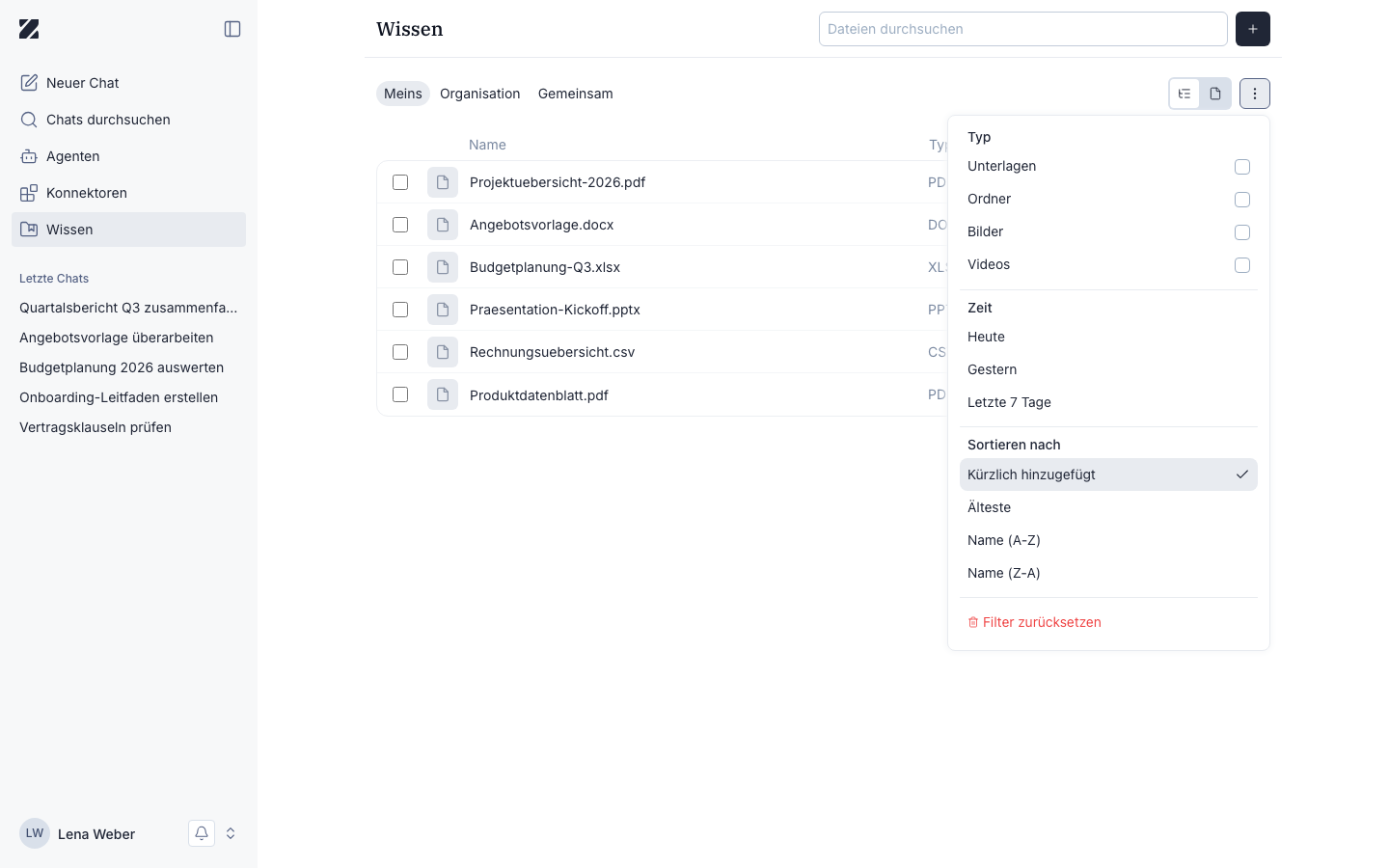
Dateien durchsuchen findet Dateinamen, nicht Dateiinhalte, und sucht nur im aktuellen Ordner, nicht in seinen Unterordnern. Neben der Upload-Schaltfläche wechseln zwei Ansichts-Schaltflächen zwischen der Listenansicht mit Ordnern und Dateien und einer flachen Liste, die nur Dateien ohne Ordner zeigt. Eine dritte Schaltfläche ⋮ (weitere Aktionen) öffnet ein Menü mit:
- Typ — filtern nach Unterlagen, Ordner, Bilder oder Videos.
- Zeit — filtern nach Heute, Gestern oder Letzte 7 Tage.
- Sortieren nach — Kürzlich hinzugefügt, Älteste, Name (A-Z) oder Name (Z-A).
- Filter zurücksetzen — alle aktiven Filter und die Sortierung zurücksetzen.
Der Filter Videos wird angeboten, Videodateien lassen sich aber nicht in Wissen hochladen.
Dateiaktionen
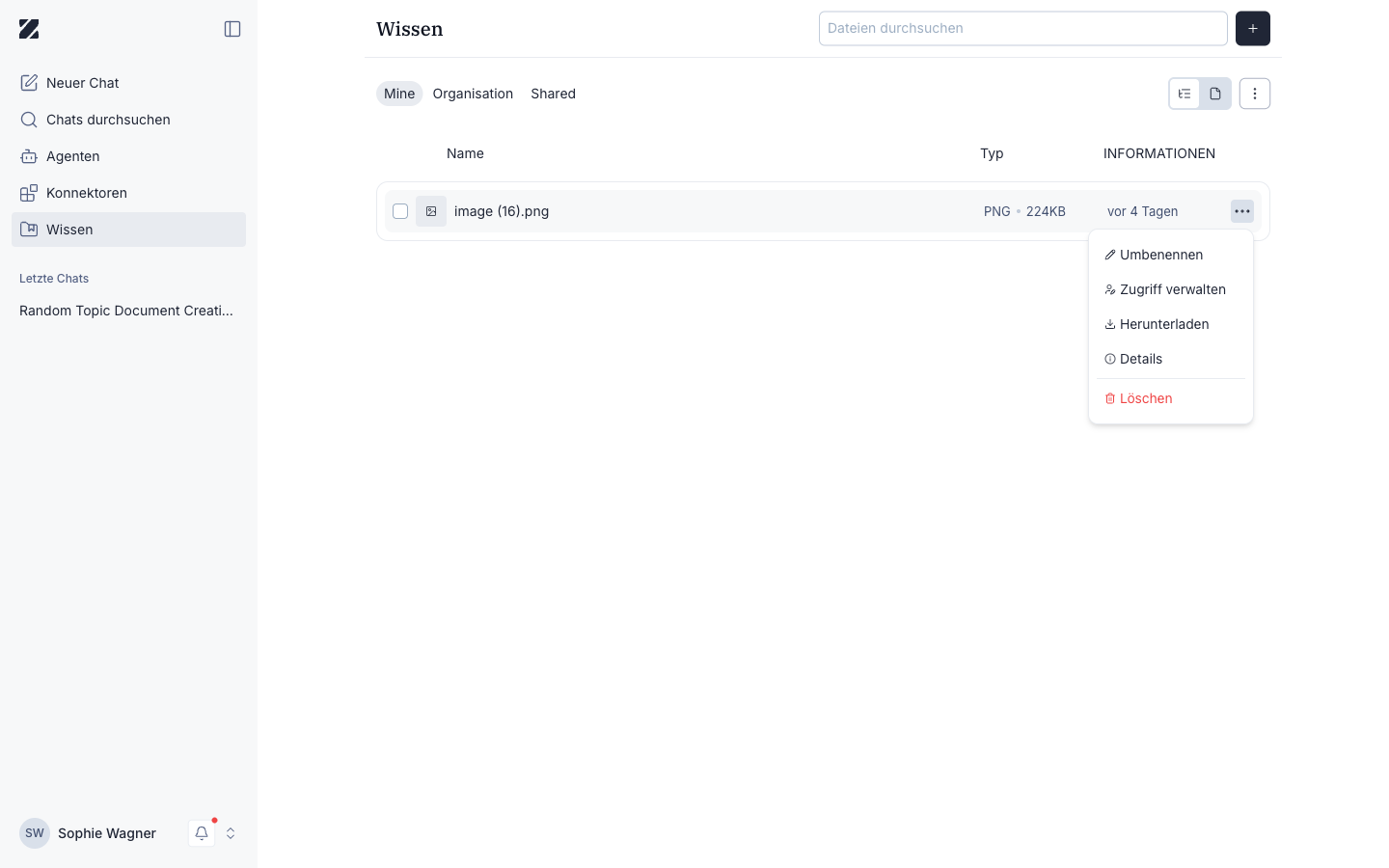
In Meins hat jede fertige Datei ein ⋮-Menü mit:
- Umbenennen — den Dateinamen ändern.
- Zugriff verwalten — die Datei oder den Ordner mit bestimmten Personen oder Ihrer ganzen Organisation teilen und sehen, welchen Agenten sie zugewiesen ist. Siehe Dateien teilen.
- Herunterladen — eine Kopie der Datei speichern.
- Details — Dateiinformationen, Berechtigungen und Aktivitäten anzeigen, etwa wer die Datei hochgeladen hat, ihre Größe, das Änderungsdatum und wer Zugriff hat.
- Löschen — die Datei und ihre Zugriffsrechte endgültig löschen.
In Organisation können Super-Admins und Admins auch Umbenennen wählen. Mitglieder und Abrechnungsverantwortliche können Organisationsdateien nicht umbenennen. In Gemeinsam haben Dateien nur Herunterladen und Details.
Um mehrere Dateien auf einmal zu bearbeiten, aktivieren Sie ihre Kontrollkästchen. Eine Auswahlleiste mit Herunterladen, Teilen und Löschen für alle ausgewählten Dateien erscheint.
Namensregeln
- Bei Namen wird zwischen Groß- und Kleinschreibung unterschieden:
Bericht.pdfundbericht.pdfsind verschiedene Namen. - Ordnernamen dürfen Buchstaben, Ziffern, Leerzeichen, Punkte (
.), Unterstriche (_) und Bindestriche (-) enthalten. Andere Zeichen wie&,#,+,/oderüwerden mit einer Fehlermeldung zur Validierung abgelehnt. - Dateinamen dürfen
&enthalten. - Beim Umbenennen einer Datei können Sie ihre Endung nicht ändern. Zentre meldet dann, dass das Ändern des Dateiformats nicht erlaubt ist.
Wie die KI Ihre Dateien nutzt
Es gibt drei Wege, Ihre Dateien in eine Antwort einzubeziehen:
- Eine Datei im Chat anhängen. Wählen Sie + neben dem Eingabefeld und fügen Sie die Datei Ihrer Nachricht hinzu. Siehe Chat.
- Einem Agenten Wissen geben. Fügen Sie beim Erstellen eines Agenten Dateien hinzu; der Agent kann sie dann in seinen Antworten nutzen. Siehe Agenten.
- Im Chat eine Frage stellen. Zentre durchsucht das Wissen, auf das Sie Zugriff haben: Ihre Dateien in Meins, die Dateien in Organisation und die mit Ihnen geteilten Dateien.
Wenn zum Beispiel Ihre Reiserichtlinie in Wissen liegt, fragen Sie „Was sagt unsere Reiserichtlinie zu Hotelkosten?“, und die Antwort stützt sich auf diese Datei.
Das KI-Modell muss Wissen und Tools unterstützen, um Ihre Dateien zu nutzen; Zentre prüft das für das ausgewählte Modell.
Wenn Sie einem Agenten Wissen zuweisen, wählt Zentre automatisch ein Modell und einen Modus, die es unterstützen.
Wenn Dateien gelöscht, nicht mehr geteilt oder übergeben werden
- Das Löschen einer Datei entfernt sie aus der Suche und aus allen Agenten, denen sie zugewiesen ist.
- Das Entziehen einer Freigabe entfernt die Datei aus den Agenten, denen die andere Person sie zugewiesen hat. Siehe Dateien teilen.
- Wenn ein Nutzer Ihre Organisation verlässt, werden seine Organisationsdateien an einen Administrator übertragen und bleiben durchsuchbar.
Berechtigungen & Rollen
- Zielgruppe
- Alle Nutzer
- Gilt für
- Dateien je Bereich hinzufügen und sehen
| Bereich | Wer Dateien hinzufügen kann | Wer die Dateien sieht |
|---|---|---|
| Meins | Alle | Nur Sie |
| Organisation | Super-Admins und Administratoren | Alle in Ihrer Organisation |
| Gemeinsam | Dateien erscheinen hier, wenn jemand sie mit Ihnen teilt | Die Personen, mit denen eine Datei geteilt ist (schreibgeschützt) |
Nutzer mit der Rolle Rechnungsinhaber haben in Wissen dieselben Rechte wie Mitglieder.
Unter Rollen und Berechtigungen sehen Sie alle Rollen auf einen Blick.
Häufig gestellte Fragen
Wer kann Organisations-Dateien sehen?
Alle in Ihrer Organisation können Dateien im Bereich Organisation sehen.
Wer kann gemeinsame Dateien sehen?
Nur die Personen oder die Gruppe, mit der eine Datei geteilt wird, können Dateien im Bereich Gemeinsam sehen.
Wer kann Dateien in „Meins“ sehen?
Nur Sie. Dateien im Bereich Meins sind privat für Ihr Konto.
Wie finde ich eine bestimmte Datei?
Nutzen Sie Dateien durchsuchen oben auf der Seite. Die Suche findet Dateinamen, nicht Inhalte, und durchsucht nur den Ordner, in dem Sie sich befinden, nicht seine Unterordner. Um eine Datei in einem Unterordner zu finden, öffnen Sie zuerst diesen Ordner.
Wer kann eine Organisationsdatei umbenennen?
Super-Admins und Admins können Organisationsdateien umbenennen. Mitglieder und Abrechnungsverantwortliche können das nicht.
Kann ich einen Upload in der Warteschlange abbrechen?
Derzeit nicht: Eine Zeile in der Warteschlange bietet weder Abbrechen noch Löschen. Warten Sie, bis die Datei fertig ist.
Verwandt
War diese Seite hilfreich?