Erste Schritte
Diese Seite führt Sie von der Registrierung bis zum arbeitsfähigen Team: Konto erstellen, Arbeitsbereich einrichten, erste Antwort erhalten, eigene Dateien hinzufügen, einen Agenten erstellen und Ihre Kolleginnen und Kollegen einladen. Jeder Schritt verweist auf die Seite mit den Details.
Konto erstellen
Sie können ein Zentre-AI-Konto selbst auf der Registrierungsseite erstellen. Registrieren Sie sich mit Ihrer geschäftlichen E-Mail-Adresse: Private und Wegwerf-E-Mail-Domains werden abgelehnt. Die Registrierungsseite ist in allen unterstützten Sprachen verfügbar; wählen Sie Ihre Sprache in der Sprachauswahl der Seite.
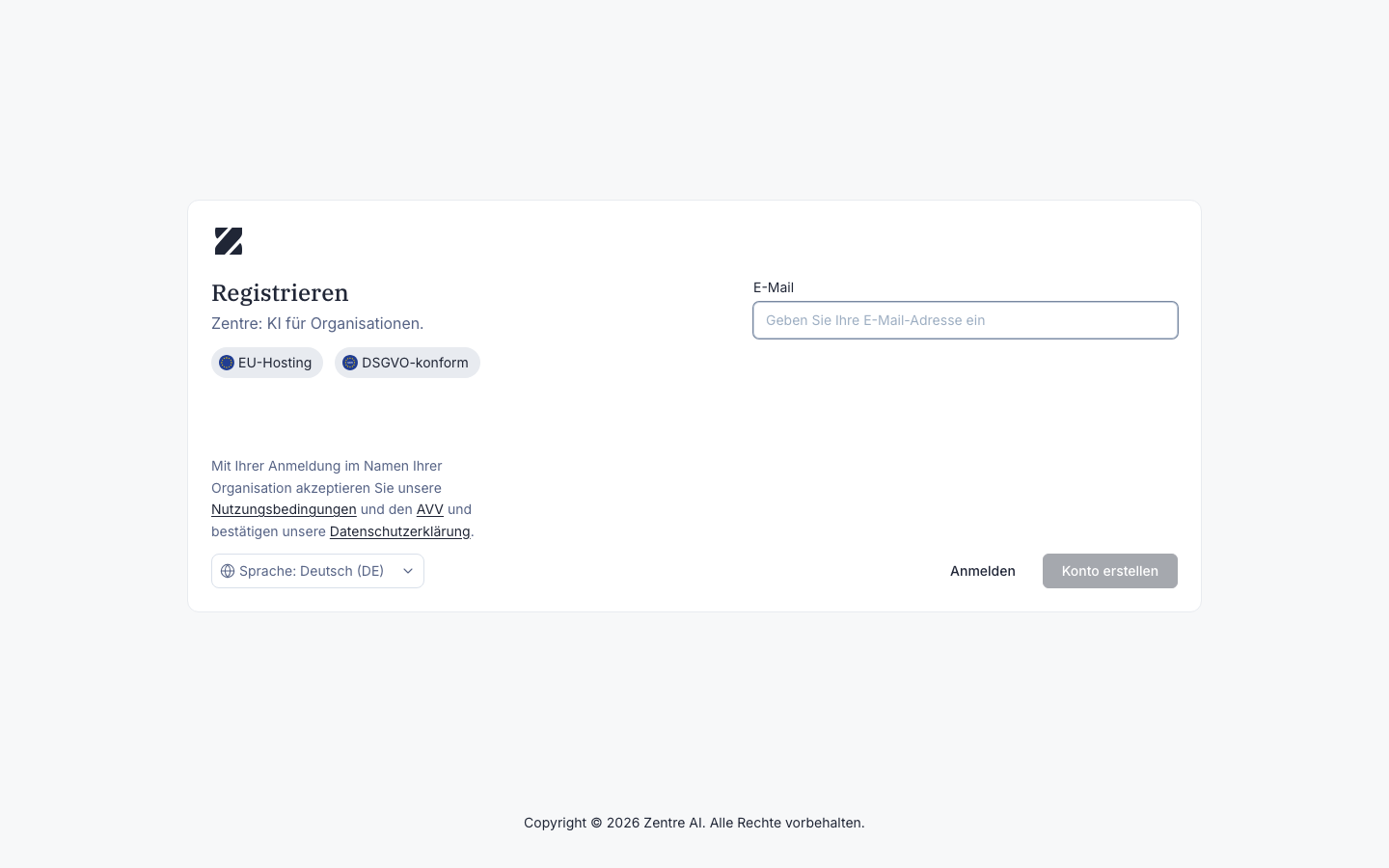
- Öffnen Sie die Registrierungsseite.
- Geben Sie Ihre geschäftliche E-Mail-Adresse in das E-Mail-Feld ein und wählen Sie Konto erstellen. Der rechtliche Hinweis auf der Seite verweist auf die Nutzungsbedingungen, den Auftragsverarbeitungsvertrag (DPA) und die Datenschutzerklärung.
- Prüfen Sie Ihr Postfach: Zentre AI bestätigt Ihre Registrierung per E-Mail.
Wenn Sie bereits ein Konto haben, melden Sie sich stattdessen über den Anmelde-Link auf der Registrierungsseite an.
Arbeitsbereich einrichten
Wenn Sie einen neuen Arbeitsbereich anlegen, durchlaufen Sie einen kurzen Onboarding-Assistenten: Ihr Name, Ihr Unternehmen, wofür Sie Zentre AI nutzen möchten und welche Teammitglieder Sie einladen. Der Chat öffnet sich, sobald das Onboarding abgeschlossen ist. Siehe Onboarding.
Ihre erste Frage stellen
Sobald das Onboarding abgeschlossen ist, starten Sie einen Chat:
- Wählen Sie Neuer Chat.
- Geben Sie Ihre Frage in das Eingabefeld ein.
- Wählen Sie die Schaltfläche zum Senden, um Ihre Antwort zu erhalten.
Unter Chat finden Sie Anhänge, Modelle und alles Weitere, was Sie in einer Konversation tun können.
Automatikmodus oder festes Modell
Im Automatikmodus wählt Zentre AI für jede Nachricht das Modell, das Denkbudget und ob die Websuche verfügbar ist, und nutzt dabei nur Modelle, auf die Ihr Team Zugriff hat. Wenn Sie ein bestimmtes Modell brauchen, wählen Sie es selbst in der Modellauswahl. Siehe Chat.
Ihre erste Datei hinzufügen
Laden Sie ein Dokument in Meins unter Wissen hoch: Dort kann jeder Dateien hinzufügen, und nur Sie sehen sie. Eine kleine Datei ist meist in 15 bis 30 Sekunden bereit.
Stellen Sie dann im Chat eine Frage dazu. Zentre AI durchsucht das Wissen, auf das Sie Zugriff haben, und stützt die Antwort auf Ihre Datei. Siehe „Wie die KI Ihre Dateien nutzt“ auf der Seite Wissen.
Einen Agenten aus einer Vorlage erstellen
Agenten sind Assistenten für bestimmte Aufgaben. Statt mit einer leeren Seite zu beginnen, durchsuchen Sie die Vorlagenbibliothek auf der Seite Agenten: Die Vorlagen sind nach Kategorien gruppiert, und Sie können mit wenigen Klicks Ihren eigenen Agenten aus einer Vorlage erstellen. Siehe Agenten.
Ihr Team einladen
Im Onboarding können Sie bis zu 4 Teammitglieder einladen und für jede Person eine Rolle wählen. Später laden Administratoren weitere Personen über Benutzer einladen auf der Seite Benutzer ein. Eingeladene Personen kommen in das Team General, sofern ein Administrator keine anderen Teams auswählt.
Bevor Sie Dateien mit einer eingeladenen Person teilen können, muss sie sich einmal anmelden: Die Auswahl unter Zugriff verwalten zeigt nur aktive Nutzer. Was jede Person tun kann, hängt von ihrer Rolle ab; siehe Rollen und Berechtigungen.
Hilfe erhalten
Wenn etwas nicht wie erwartet funktioniert, beginnen Sie hier:
Fehlerbehebung
Meldungen, ihre Ursache und was Sie tun können.
Support
Senden Sie aus der App eine Anfrage an das Zentre-AI-Team.
Glossar
Die Begriffe in Zentre AI, kurz erklärt.
Änderungsprotokoll
Was sich mit jeder Version geändert hat.
Verwandt
War diese Seite hilfreich?