Chat
Im Chat sprechen Sie mit mehreren KI-Modellen in einer Oberfläche. Sie schreiben einen Prompt, wählen ein Modell und erhalten eine Antwort — und Ihre Daten bleiben in Europa. Zentre AI ist EU-gehostet und DSGVO-konform.
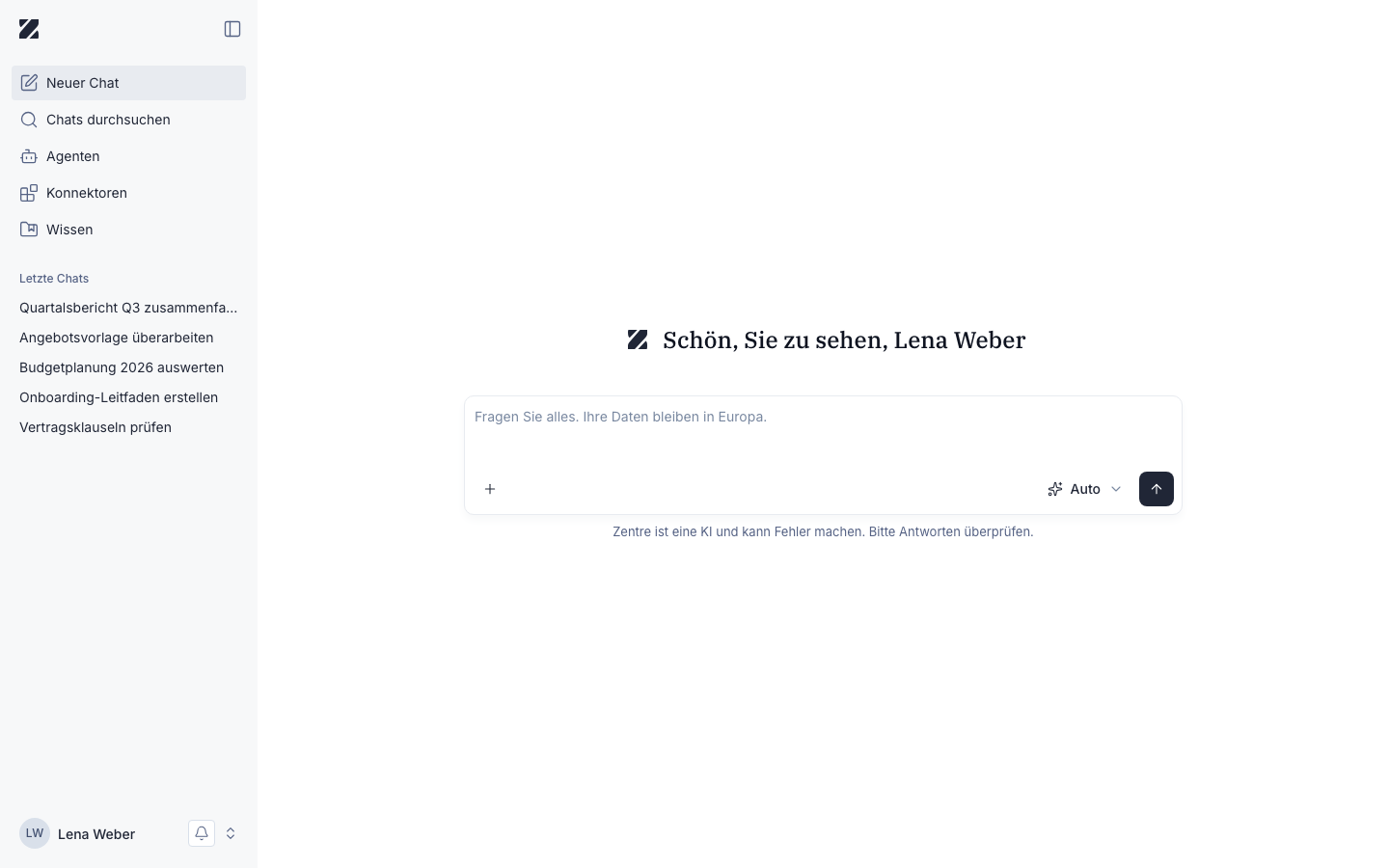
Das Eingabefeld zeigt den Platzhalter Fragen Sie alles. Ihre Daten bleiben in Europa. Von dort aus können Sie mit + Dateien anhängen, mit der Modellauswahl das Modell wechseln und Ihre Nachricht senden.
Was Sie hier tun können
Modell wählen
Wechseln Sie mit der Modellauswahl zwischen OpenAI, Claude, Gemini und Mistral.
Dateien anhängen
Fügen Sie mit der Schaltfläche + eine Datei zu Ihrer Nachricht hinzu.
Daten in Europa halten
Die gesamte Verarbeitung ist EU-gehostet und DSGVO-konform.
Zentre wählen lassen
Im Auto-Modus wählt Zentre das Modell für jede Nachricht.
Bilder erstellen
Bitten Sie um ein Bild, und Zentre erstellt es in der Unterhaltung.
Frühere Chats finden
Durchsuchen Sie alle Ihre Unterhaltungen.
Einen Chat starten
- Wählen Sie Neuer Chat, um eine neue Konversation zu beginnen.
- Geben Sie Ihren Prompt in das Feld ein.
- Öffnen Sie optional die Modellauswahl und wählen Sie ein anderes Modell.
- Wählen Sie optional +, um eine Datei anzuhängen.
- Wählen Sie die Schaltfläche zum Senden, um Ihre Antwort zu erhalten.
Ein Modell wählen
Die Modellauswahl zeigt das aktuelle Modell mit einem Dropdown. Verfügbare Modelle sind unter anderem OpenAI, Claude, Gemini und Mistral. Sie können das Modell zwischen den Nachrichten wechseln — wählen Sie das passende für Ihre Aufgabe.
Auto-Modus
Sie müssen nicht für jede Frage ein Modell wählen. Im Auto-Modus entscheidet Zentre für jede Nachricht:
- welches Modell antwortet
- das Thinking-Budget
- ob die Websuche verfügbar ist
Gut zu wissen:
- Der Auto-Modus verwendet nur Modelle, auf die Ihr Team Zugriff hat. Diese legen Administratoren auf der Seite Teams fest.
- Das für eine Nachricht gewählte Modell wird nicht in der Unterhaltung gespeichert. Ihre nächste Nachricht wird neu zugeordnet.
- Wenn Sie mit einem Agenten chatten, wird das Modell des Agenten verwendet.
- Im §203-Modus wählt der Auto-Modus nur §203-konforme Modelle.
Auto-Modus oder festes Modell
- Nutzen Sie den Auto-Modus für alltägliche Fragen, wenn Sie kein bestimmtes Modell brauchen. Zentre passt Modell, Thinking-Budget und Websuche an jede Nachricht an.
- Wählen Sie selbst ein Modell, wenn alle Antworten vom selben Modell kommen sollen oder Sie etwas brauchen, das nur ein Modell bietet. Die manuelle Auswahl funktioniert wie oben beschrieben.
Websuche
Modelle können im Web nach aktuellen Informationen suchen.
Im Auto-Modus entscheidet Zentre für jede Nachricht, ob die Websuche verfügbar ist. Im §203-Modus ist die Websuche deaktiviert.
Mit einem Modell, das Sie selbst gewählt haben, ist die Websuche ausgeschaltet, wenn Sie einen neuen Chat beginnen.
Mit einem Modell, das Sie selbst gewählt haben, schalten Sie die Websuche ein oder aus:
- Wählen Sie + (Hinzufügen) neben dem Eingabefeld.
- Öffnen Sie Werkzeuge.
- Wählen Sie Websuche. Das Kontrollkästchen zeigt, ob die Websuche eingeschaltet ist.
Im Auto-Modus hat das Menü + keinen Eintrag Werkzeuge: Zentre entscheidet für jede Nachricht. Während ein Modell sucht, zeigt der Chat „Suche im Internet…“.
Nicht jedes Modell unterstützt die Websuche. Bewegen Sie den Mauszeiger im Modellauswahlmenü auf ein Modell: Unter Unterstützt steht, was es kann. Bei einem Modell ohne Websuche ist Werkzeuge ausgegraut, und Zentre meldet „Das ausgewählte KI-Modell unterstützt keine Websuche, daher steht diese Option nicht zur Verfügung. Bitte deaktivieren Sie sie oder wählen Sie ein anderes Modell.“
Erweitertes Denken
Einige Modelle bieten erweitertes Denken. Mit einem Modell, das Sie selbst gewählt haben, schalten Sie es im selben Menü wie die Websuche ein oder aus: Wählen Sie + (Hinzufügen) › Werkzeuge › Erweitertes Denken. Bei Claude-Modellen heißt der Eintrag Adaptives Denken.
Erweitertes Denken schaltet das eigene Schlussfolgern des Modells ein, bevor es antwortet. Dafür fällt kein Aufpreis an, es kann aber Ihre Nutzung erhöhen, weil das Modell mehr Tokens erzeugt.
Bei Modellen ohne Denkfunktion ist der Eintrag ausgegraut. Lässt sich die Option nicht nutzen, meldet Zentre „Das ausgewählte KI-Modell unterstützt kein Erweitertes Denken, daher steht diese Option nicht zur Verfügung. Bitte deaktivieren Sie sie oder wählen Sie ein anderes Modell.“
Im Auto-Modus wird der Eintrag nicht angeboten: Zentre entscheidet für jede Nachricht selbst über das Denken. Während ein Modell nachdenkt, zeigt der Chat „Denkt nach …“.
Bilder erstellen
Bitten Sie im Chat um ein Bild, und Zentre erstellt es in der Unterhaltung. Generierte Bilder bleiben in der Unterhaltung erhalten, wenn Sie die Seite neu laden.
Jedes Bild wird vom Guthaben Ihrer Organisation abgebucht. Siehe Abrechnung.
Im §203-Modus ist die Bildgenerierung nicht verfügbar.
Während eine Antwort entsteht
Sie müssen nicht warten, bis eine Antwort fertig ist. Schreiben Sie Ihren nächsten Prompt, hängen Sie Dateien an und bereiten Sie Folgenachrichten vor, während die Antwort noch erzeugt wird.
Nach jeder Antwort schlägt Zentre drei bis fünf Folgefragen vor, die zur Unterhaltung passen.
Anhänge
Wählen Sie +, um Dateien an eine Nachricht anzuhängen. Chat-Anhänge und Wissen akzeptieren unterschiedliche Dateitypen, und Text mit mehr als 5.000 Zeichen, den Sie in den Chat einfügen, wird zu einer Datei in Ihrem Wissen. Siehe Chat-Anhänge und Wissen auf der Seite Wissen.
Wählen Sie im Menü + (Hinzufügen) den Eintrag Dateien. Sie können Dateien auch auf den Chat ziehen und dort ablegen, wo „Dateien hier ablegen, um sie zum Chat hinzuzufügen“ steht.
Diese Dateitypen können Sie anhängen:
| Gruppe | Dateitypen |
|---|---|
| Dokumente | .pdf .docx .doc .txt .md .rtf .html .htm .xml |
| Tabellen und Daten | .xlsx .xls .csv .json .jsonl .yaml .yml |
| Präsentationen | .pptx .ppt |
| Code | .py .java .js .ts .c .cpp .css .sql |
| Bilder | .jpg .jpeg .png .gif .webp |
Gut zu wissen:
.docx-,.xlsx- und.pptx-Dateien werden übersprungen. Sie können sie auswählen, aber Zentre entfernt sie und behält die übrigen Dateien: „Das Hochladen von DOCX-, XLSX- und PPTX-Dateien wird nicht unterstützt. Diese Dateitypen werden übersprungen. Sie können sie über die Wissensdatenbank hochladen und darauf zugreifen.“ Laden Sie solche Dateien stattdessen in Wissen hoch.- Standardmäßig bis zu 10 MB pro Datei. Ihr Tarif kann ein anderes Limit festlegen. Eine größere Datei wird mit „Die Dateigröße überschreitet das maximal zulässige Limit.“ abgelehnt.
- Bis zu 10 Dateien pro Nachricht. Weitere werden mit „Sie können insgesamt nur bis zu 10 Dateien anhängen.“ abgelehnt.
- Andere Dateitypen werden nicht hinzugefügt. Zentre nennt die Dateiendungen, die es nicht unterstützt.
- Eine bereits angehängte Datei wird übersprungen: „Einige Dateien sind bereits angehängt und wurden übersprungen.“
- Das Modell muss Dateien unterstützen. Sonst meldet Zentre „Das ausgewählte KI-Modell unterstützt keine Dateianhänge.“ Wählen Sie ein anderes Modell.
- Im §203-Modus werden Anhänge nur im vertraulichen Speicher abgelegt und lassen sich außerhalb der Unterhaltung nicht wiederverwenden.
Chatverlauf
Ihre Unterhaltungen bleiben im Chat erhalten, sodass Sie zu ihnen zurückkehren können:
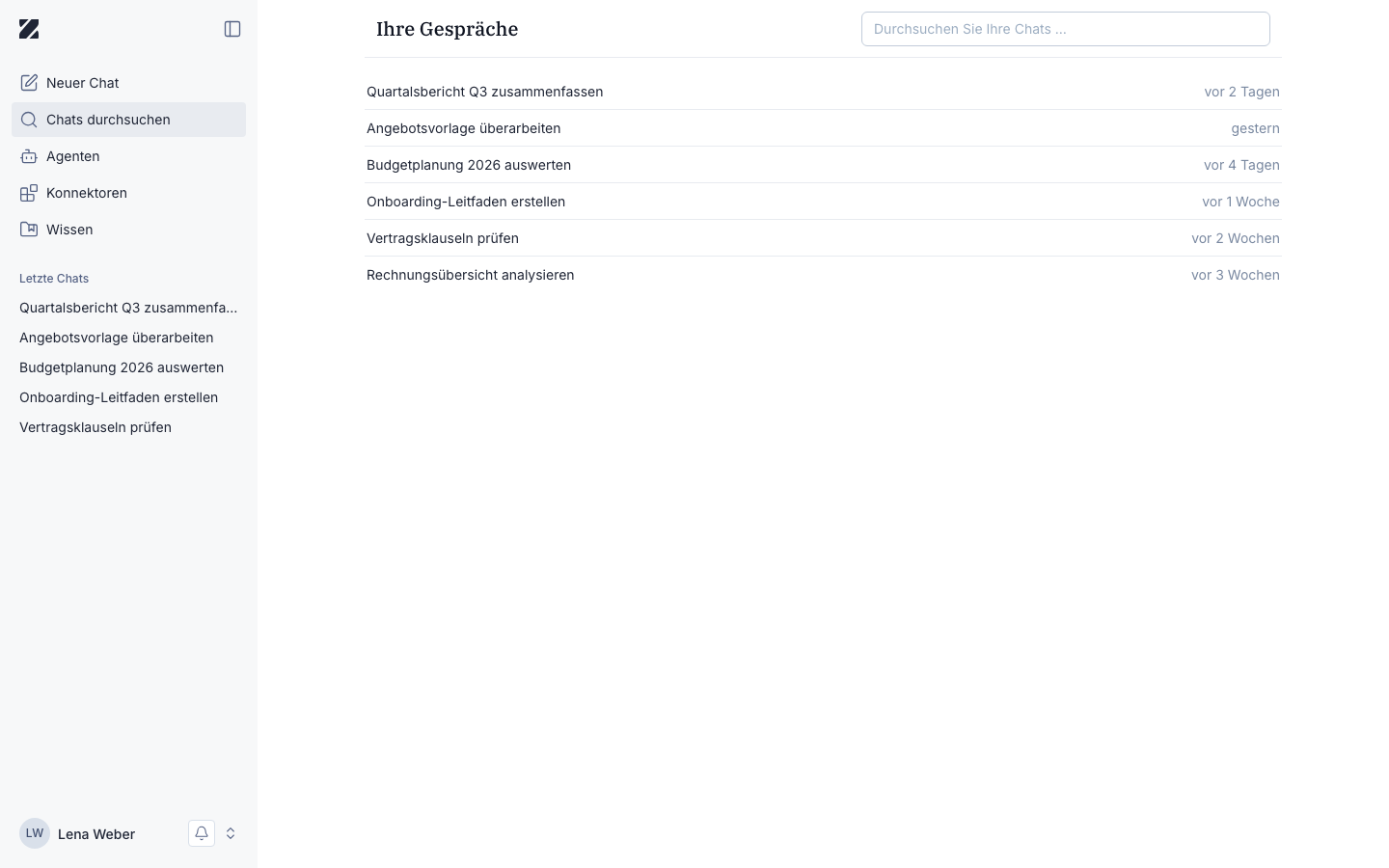
- Suchen: Finden Sie eine Unterhaltung in der Ansicht Chats durchsuchen, die alle Ihre Unterhaltungen durchsucht.
- Umbenennen oder löschen: Sie können eine Unterhaltung umbenennen oder löschen.
- Alle Chats löschen: Um alle Unterhaltungen auf einmal zu löschen, nutzen Sie Alle Chats löschen in Ihrem Profil.
Einen Chat löschen
Einen einzelnen Chat können Sie an drei Stellen löschen:
- In der Seitenleiste unter Letzte Chats: Bewegen Sie den Mauszeiger auf den Chat, wählen Sie ⋯ und dann Löschen.
- In einem geöffneten Chat: Wählen Sie oben den Chattitel und dann Löschen.
- In der Ansicht Chats durchsuchen: Wählen Sie in der Zeile des Chats das Papierkorbsymbol (Chat löschen).
Jeder Weg öffnet den Dialog Chat löschen, „Möchten Sie diesen Chat wirklich löschen?“. Wählen Sie Löschen oder Abbrechen, um den Chat zu behalten. War der Chat geöffnet, öffnet Zentre einen neuen Chat. Umbenennen finden Sie in denselben Menüs.
Die App bietet kein Rückgängigmachen für einen gelöschten Chat.
Hinweis auf KI-Interaktion
Zentre zeigt einen Hinweis, dass Sie mit einem KI-System interagieren. Artikel 50 Absatz 1 der EU-KI-Verordnung verlangt ihn, damit Sie immer wissen, dass Sie mit einer KI und nicht mit einem Menschen sprechen. Der Hinweis erscheint im leeren Chat und unter dem Eingabefeld, auch in der Agenten-Vorschau. Er ist barrierefrei und in allen unterstützten Sprachen verfügbar.
Wie Zentre mit Ihren Daten umgeht, lesen Sie unter Daten, Datenschutz und Compliance.
Häufig gestellte Fragen
Wo werden meine Daten verarbeitet?
In Europa. Zentre AI ist EU-gehostet und DSGVO-konform, sodass Ihre Konversationen innerhalb der EU bleiben.
Welche Modelle kann ich nutzen?
Die Modellauswahl umfasst OpenAI, Claude, Gemini und Mistral. Das aktuelle Modell wird in der Auswahl angezeigt.
Kann ich eine Datei an meinen Prompt anhängen?
Ja. Wählen Sie die Schaltfläche + neben dem Eingabefeld, um vor dem Senden eine Datei anzuhängen.
Kann ich das Modell mitten in einer Konversation wechseln?
Ja. Öffnen Sie jederzeit die Modellauswahl und wählen Sie für Ihre nächste Nachricht ein anderes Modell.
Merkt sich der Auto-Modus das gewählte Modell?
Nein. Die Wahl wird nicht in der Unterhaltung gespeichert. Zentre ordnet jede Nachricht neu zu.
Warum sehe ich ein Modell nicht?
Sie können nur die Modelle nutzen, die Ihrem Team zugewiesen sind, und der Auto-Modus wählt nur aus diesen. Fragen Sie einen Administrator, wenn Sie ein anderes Modell brauchen. Siehe Teams.
Kann ich im §203-Modus Bilder erstellen?
Nein. Bildgenerierung, Websuche und Konnektoren sind im §203-Modus deaktiviert.
Unterstützt jedes Modell erweitertes Denken?
Nein. Ein Modell, das erweitertes Denken nicht unterstützt, gibt einen Fehler zurück. Im Auto-Modus entscheidet Zentre für jede Nachricht selbst über das Denken.
Verwandt
War diese Seite hilfreich?