Agenten
Agenten sind Assistenten, die Sie für bestimmte Aufgaben erstellen — eine Recherche-Hilfe, einen Schreibassistenten oder ein anderes gezieltes Werkzeug, das Sie wiederverwenden. Sie können vorhandene Agenten durchsuchen oder eigene erstellen.
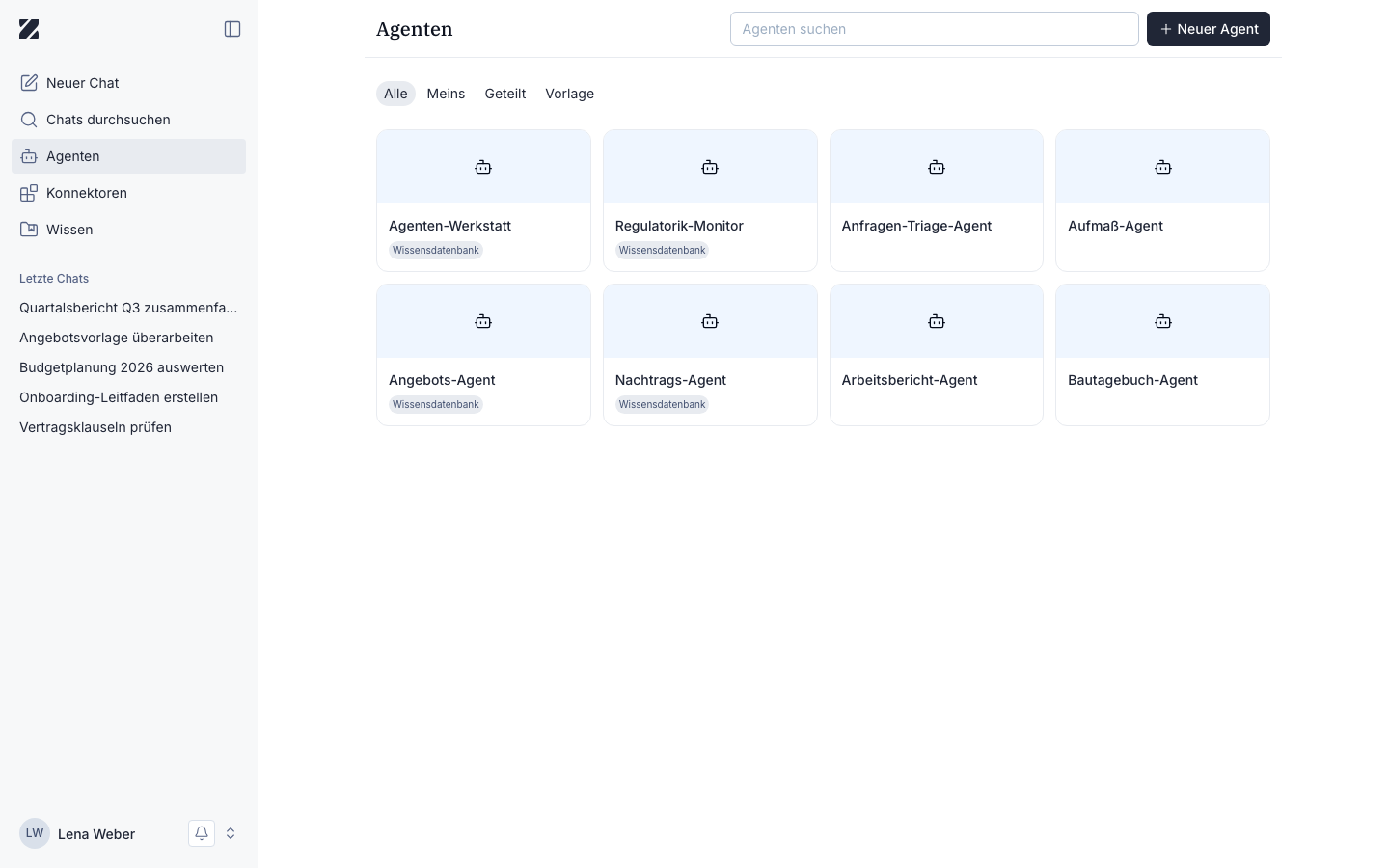
Die Seite Agenten hat ein Suchfeld (Agenten suchen), eine Schaltfläche Neuer Agent und Tabs zum Filtern: Alle, Meins, Geteilt und Vorlage.
Was Sie hier tun können
Agenten durchsuchen
Wechseln Sie zwischen Alle, Meins, Geteilt und Vorlage, um einen Agenten zu finden.
Suchen
Nutzen Sie Agenten suchen, um einen nach Namen zu finden.
Agent erstellen
Wählen Sie Neuer Agent, um einen Assistenten für eine Aufgabe zu erstellen.
Agenten durchsuchen
- Öffnen Sie die Seite Agenten.
- Nutzen Sie die Tabs — Alle, Meins, Geteilt oder Vorlage — um die Liste zu filtern.
- Geben Sie in Agenten suchen ein, um einen bestimmten Agenten nach Namen zu finden.
- Wählen Sie einen Agenten aus, um ihn zu nutzen.
Wenn Sie noch keine Agenten erstellt oder genutzt haben, sehen Sie den leeren Zustand: Sie haben bisher keine Agenten erstellt oder verwendet.
Mit einer Vorlage starten
Statt mit einer leeren Seite können Sie mit einem fertigen Agenten starten. Öffnen Sie den Tab Vorlage, wählen Sie eine Vorlage und erstellen Sie daraus Ihren eigenen Agenten.
- Vorlagen sind nach Kategorien gruppiert, damit Sie einen Agenten für eine bestimmte Aufgabe finden.
- Vorlagen für den §203-Berufsgeheimnis-Modus sind nur für Organisationen sichtbar, die für diesen Modus berechtigt sind.
- Wenn eine Vorlage Konnektoren verwendet, ordnet Zentre sie den Konnektoren zu, die Ihre Organisation bereits eingerichtet hat.
Einen Agenten erstellen
- Wählen Sie Neuer Agent.
- Füllen Sie die Felder im Agent Builder aus: einen Namen, Anweisungen sowie Modell, Funktionen, Tonalität, Konnektoren und Wissen, die der Agent nutzt. Die Felder sind unten beschrieben.
- Testen Sie den Agenten im Vorschau-Chat, während Sie ihn erstellen.
- Speichern Sie den Agenten. Er erscheint dann unter Meins.
Felder im Agent Builder
| Feld | Erforderlich | Bearbeitbar | Hinweise |
|---|---|---|---|
| Name | Erforderlich | Ja | 5 bis 50 Zeichen. Deutsche und andere nicht lateinische Zeichen sind erlaubt. |
| Anweisungen | Optional | Ja | Was der Agent tun soll. Verbessern macht aus Ihrem Text strukturierte Anweisungen. Lange Anweisungen werden nicht abgeschnitten. Rich-Text-Formatierung wird entfernt. |
| Modell | Optional | Ja | Das KI-Modell, mit dem der Agent antwortet. Im Chat nutzt ein Agent immer sein eigenes Modell, auch wenn der Auto-Modus gewählt ist. |
| Funktionen | Optional | Ja | Was der Agent neben dem Modell nutzen darf, zum Beispiel die Websuche. Im §203-Modus sind Agenten mit Websuche oder Konnektoren deaktiviert. |
| Tonalität | Optional | Ja | Wie der Agent seine Antworten formuliert. |
| Konnektoren | Optional | Ja | Die Tools, die der Agent erreichen kann. Sie wählen aus den Konnektoren, die Ihre Organisation eingerichtet hat. |
| Wissen | Optional | Ja | Dateien, die der Agent in seinen Antworten nutzt. Wenn Sie Wissen hinzufügen, wählt Zentre ein Modell und einen Modus, die es unterstützen. |
Gesprächseinstiege
Ein Agent kann bis zu fünf Gesprächseinstiege anbieten. Sie erscheinen im Chat und zeigen, wofür der Agent geeignet ist.
Verbessern macht aus einem Gesprächseinstieg eine kurze, verbesserte Frage in der Sprache des Chats.
Einen Agenten beim Erstellen testen
In einem Live-Testchat probieren Sie einen Agenten aus, bevor Sie ihn nutzen. Er steht beim Erstellen eines Agenten, auf der Detailseite und bei geteilten Agenten zur Verfügung. Auf dem Desktop öffnet er sich als Seitenleiste, auf Mobilgeräten als Bottom Sheet.
Einen Agenten teilen
Agenten lassen sich mit anderen Personen in Ihrer Organisation teilen:
- Ein geteilter Agent öffnet sich für die Personen, mit denen er geteilt ist, in einer schreibgeschützten Ansicht.
- Sie können einen geteilten Agenten duplizieren. Die Kopie übernimmt kein Modell und kein Wissen, auf das Sie keinen Zugriff haben.
- Der Zugriff von Mitgliedern auf einen Agenten wird in einem eigenen Bereich verwaltet.
- Wenn Sie einen Agenten umbenennen, ändert sich sein Name für alle, mit denen er geteilt ist.
- Derselbe Agentenname kann unter Meins und unter Geteilt vorkommen.
Zu jedem Agenten gibt es ein Infoblatt mit seinen Details. Wie Sie Dateien teilen, lesen Sie unter Dateien teilen.
Wissen in Agenten
Ein Agent antwortet mit dem Wissen, das Sie ihm hinzufügen. Dieses Wissen kann sich ändern, nachdem Sie den Agenten erstellt haben:
- Wenn eine Datei gelöscht wird, wird sie aus allen Agenten entfernt, denen sie zugewiesen ist.
- Wenn eine Freigabe entzogen wird, wird die Datei aus den Agenten entfernt, denen die andere Person sie zugewiesen hat.
- Einem normalen Agenten kann keine §203-Datei zugewiesen werden.
- Wenn Sie einen Agenten zwischen Normal- und §203-Modus wechseln, wird er im gewählten Modus gespeichert. Siehe §203-Berufsgeheimnis-Modus.
Details finden Sie unter Wie die KI Ihre Dateien nutzt auf der Seite Wissen.
Berechtigungen & Rollen
- Zielgruppe
- Alle Nutzer
- Gilt für
- Agenten, die Sie erstellen, teilen oder nutzen
Alle können Agenten erstellen. Mit Ihnen geteilte Agenten sind schreibgeschützt; duplizieren Sie einen, um ihn zu ändern. Im §203-Modus sind Agenten mit Websuche oder Konnektoren deaktiviert. Unter Rollen und Berechtigungen sehen Sie alle Rollen auf einen Blick.
Häufig gestellte Fragen
Was ist der Unterschied zwischen den Tabs?
Alle zeigt alle für Sie verfügbaren Agenten, Meins zeigt von Ihnen erstellte Agenten, Geteilt zeigt mit Ihnen geteilte Agenten und Vorlage zeigt vorgefertigte Agenten, mit denen Sie starten können.
Warum ist meine Liste leer?
Wenn Sie Sie haben bisher keine Agenten erstellt oder verwendet. sehen, haben Sie noch keinen Agenten erstellt oder geöffnet. Wählen Sie Neuer Agent, um zu beginnen.
Wo erscheinen meine neuen Agenten?
Von Ihnen erstellte Agenten erscheinen unter dem Tab Meins.
Warum kann ich einen geteilten Agenten nicht bearbeiten?
Geteilte Agenten öffnen sich schreibgeschützt. Duplizieren Sie den Agenten, um eine eigene Kopie zu erhalten, die Sie ändern können.
Warum fehlt meinem Agenten eine Datei?
Die Datei wurde gelöscht, oder die Person, die sie mit Ihnen geteilt hat, hat die Freigabe entzogen. In beiden Fällen wird die Datei aus Ihren Agenten entfernt.
Verwandt
War diese Seite hilfreich?