Benutzer
Auf der Seite Benutzer verwalten Sie die Personen in Ihrem Arbeitsbereich. Hier laden Sie neue Benutzer ein, weisen ihre Rollen zu, prüfen ihre Verwendung und exportieren die gesamte Liste.
Die Benutzerliste
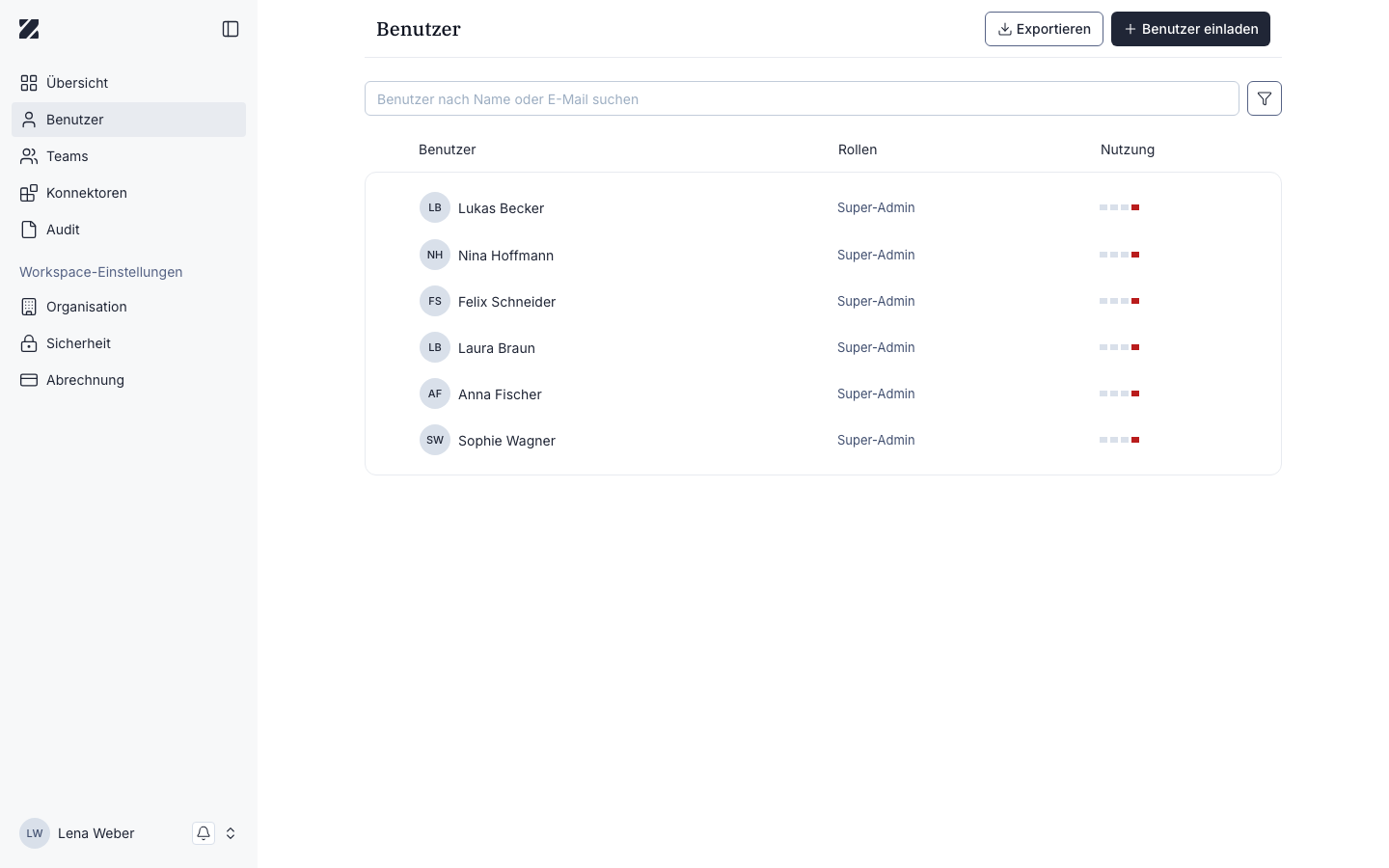
Die Seitenüberschrift lautet Benutzer. Ein Suchfeld mit der Bezeichnung Benutzer suchen filtert die Liste, und daneben befinden sich zwei Schaltflächen: Exportieren lädt die Benutzerliste herunter, und Benutzer einladen öffnet den Einladungsvorgang.
Die Tabelle zeigt drei Spalten:
Benutzer
Name und E-Mail jeder Person.
Rollen
Die dem Benutzer zugewiesene Rolle.
Verwendung
Die jüngste Aktivität des Benutzers.
Rollen
In der Liste erscheinen vier Rollen:
- Mitglied — ein Standardbenutzer des Arbeitsbereichs.
- Rechnungsinhaber — kann nur die Seiten unter Abrechnung öffnen. Wer diese Rolle ohne eine Administratorrolle hat, wird beim Öffnen jeder anderen Admin-Seite zur Abrechnung geleitet.
- Administrator — verwaltet Workspace-Einstellungen, Benutzer und Teams.
- Super-Admin — verfügt über die höchste Zugriffsebene.
Unter Rollen und Berechtigungen sehen Sie alle Rollen auf einen Blick.
Filtern und sortieren
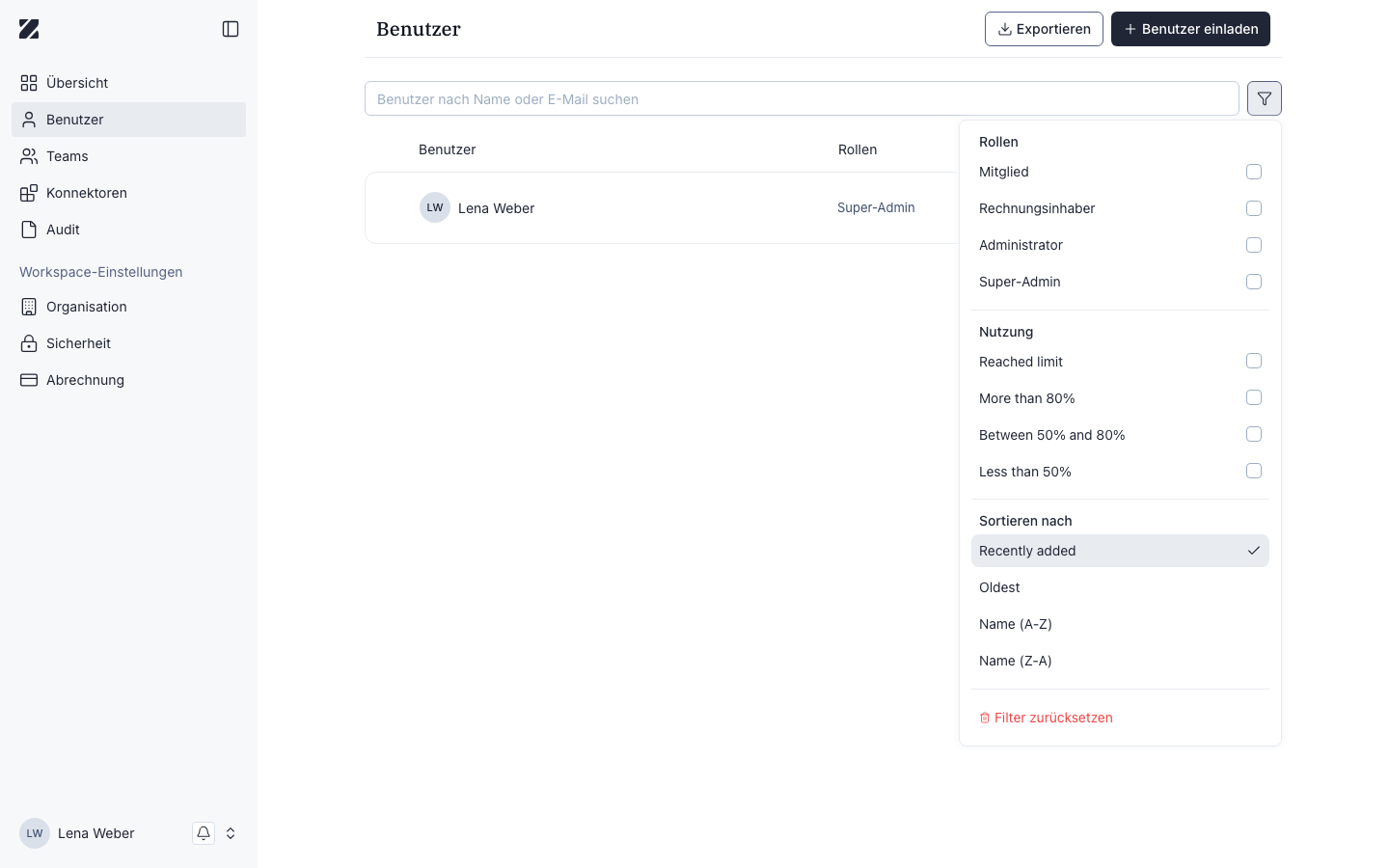
Das Filtersymbol neben dem Suchfeld öffnet ein Panel mit:
- Rollen — filtern nach Mitglied, Rechnungsinhaber, Administrator oder Super-Admin.
- Nutzung — filtern nach Reached limit, More than 80%, Between 50% and 80% oder Less than 50%.
- Sortieren nach — Recently added, Oldest, Name (A-Z) oder Name (Z-A).
- Filter zurücksetzen — alle aktiven Filter und die Sortierung zurücksetzen.
Benutzerdetails
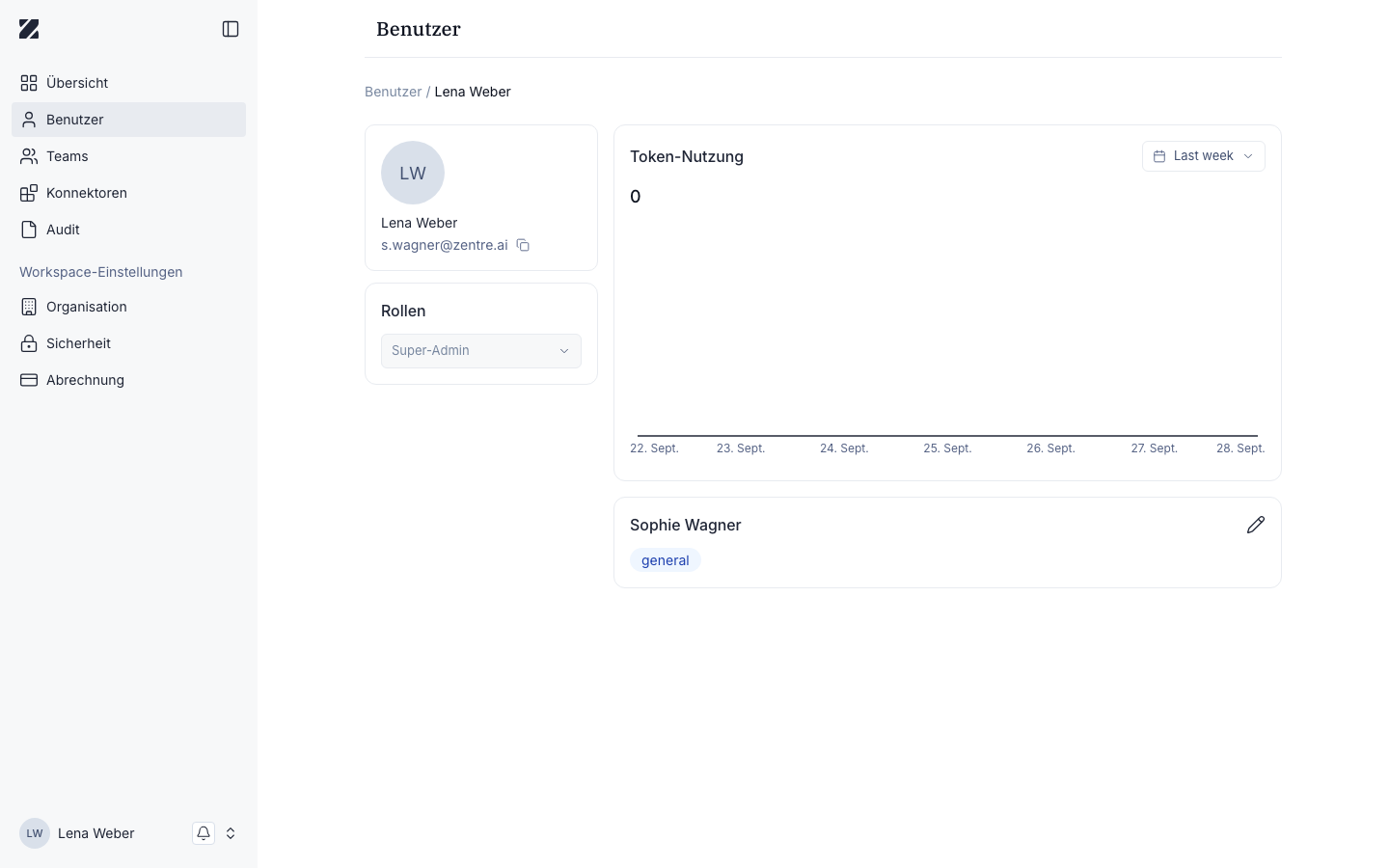
Wählen Sie die Zeile eines Benutzers, um dessen Detailseite zu öffnen. Sie zeigt Name und E-Mail-Adresse, die Rollen, ein Diagramm zur Token-Nutzung für den gewählten Zeitraum sowie die Teams, denen der Benutzer angehört.
Wer die Rollen eines Benutzers ändern kann, hängt von Ihrer eigenen Rolle ab:
- Ein Super-Admin kann die Rollen jedes anderen Benutzers ändern.
- Ein Administrator kann die Rollen von Benutzern ändern, die weder Super-Admin noch Administrator noch Rechnungsinhaber sind.
- Ihre eigenen Rollen können Sie nicht ändern.
Ein Benutzer kann mehrere Rollen haben und muss mindestens eine behalten.
Zwei-Faktor-Authentifizierung
Wenn Ihre Organisation die Zwei-Faktor-Authentifizierung vorschreibt (siehe Sicherheit), zeigt die Detailseite zusätzlich die Karte Zwei-Faktor-Authentifizierung. Sie zeigt, ob der Benutzer eine Authentifizierungs-App konfiguriert hat.
Hat ein Benutzer seine Authentifizierungs-App oder das Gerät verloren, auf dem sie läuft, setzen Sie seine Zwei-Faktor-Authentifizierung zurück:
- Wählen Sie auf der Detailseite des Benutzers in der Karte Zwei-Faktor-Authentifizierung die Option 2FA zurücksetzen. Die Schaltfläche erscheint nur, wenn der Benutzer eine Authentifizierungs-App konfiguriert hat.
- Bestätigen Sie im Dialog Zwei-Faktor-Authentifizierung zurücksetzen. Die Authentifizierungs-App des Benutzers wird entfernt.
- Bei der nächsten Anmeldung wird der Benutzer aufgefordert, eine neue Authentifizierungs-App einzurichten.
Ihre eigene Zwei-Faktor-Authentifizierung können Sie nicht zurücksetzen. Auch bei einem Benutzer, der sich noch nie im Arbeitsbereich angemeldet hat, ist das nicht möglich.
Ein Super-Admin kann die Zwei-Faktor-Authentifizierung jedes anderen Benutzers zurücksetzen. Ein Administrator kann sie nur bei Benutzern zurücksetzen, die weder Super-Admin noch Administrator noch Rechnungsinhaber sind.
Einen Benutzer einladen
- Wählen Sie auf der Seite Benutzer die Option Benutzer einladen.
- Geben Sie die E-Mail-Adresse der Person ein.
- Wählen Sie eine Rolle für sie aus. Ein Super-Admin kann jede Rolle wählen, ein Administrator kann nur mit der Rolle Mitglied einladen.
- Bestätigen Sie, um die Einladung zu senden.
Die Benutzerliste exportieren
Um die aktuelle Benutzerliste herunterzuladen, wählen Sie in der Seitenüberschrift Exportieren. Der Export entspricht den in der Tabelle angezeigten Benutzern und Rollen.
§203-Berufsgeheimnis-Modus
Wenn Ihre Organisation den §203-Berufsgeheimnis-Modus nutzt, haben einige Benutzer zusätzlich zu ihren Rollen §203-Zugang.
Nur ein Super-Admin kann §203 für die Organisation beantragen und den §203-Zugang verwalten. Ein Admin kann §203 für niemanden beantragen, aktivieren oder entziehen, auch nicht für sich selbst. Der primäre §203-Super-Admin kann nicht von einem anderen Super-Admin deaktiviert werden und kann sich auch nicht selbst deaktivieren.
§203-Zugang eines Benutzers
Die Benutzerliste hat keine §203-Spalte und keinen §203-Filter. Ob ein Benutzer §203-Zugang hat, sehen Sie, wenn Sie seine Zeile wählen. Die Detailseite zeigt die Karte Berufsgeheimnis-Modus, „Verwalten Sie den Zugriff dieses Benutzers auf Berufsgeheimnis-Modus-Arbeitsbereiche.“, mit einem Schalter. Ist der Schalter an, hat der Benutzer §203-Zugang.
Die Karte erscheint nur, wenn §203 für Ihre Organisation aktiviert ist und der Benutzer zu ihren §203-Benutzern gehört.
Nur der primäre §203-Administrator kann den Schalter bedienen: der Super-Admin, der den §203-Antrag der Organisation gestellt hat. Andere Super-Admins und Administratoren können ihn nicht bedienen. Der primäre Administrator kann ihn für andere Benutzer bedienen, nicht für sein eigenes Konto: Auf seiner eigenen Detailseite ist der Schalter an und lässt sich nicht ändern. Sein eigener Zugang endet nur, wenn der §203-Zugang für die ganze Organisation entzogen wird.
- Um Zugang zu gewähren, schalten Sie den Schalter ein. Der Zugang wird sofort gewährt, ohne Bestätigung, und die App meldet „Zugriff auf den Berufsgeheimnis-Modus gewährt.“
- Um den Zugang zu widerrufen, schalten Sie den Schalter aus. Die Karte warnt: „Beim Widerrufen werden die Berufsgeheimnis-Modus-Daten dieses Benutzers in der Wissensdatenbank gelöscht.“ Eine Bestätigung mit demselben Text öffnet sich: Wählen Sie Widerrufen oder Abbrechen, um den Zugang zu behalten. Die App meldet dann „Zugriff auf den Berufsgeheimnis-Modus widerrufen.“
Der Schalter lehnt eine Änderung mit einer dieser Meldungen ab:
- „Nur der primäre Administrator des Berufsgeheimnis-Modus kann den Zugriff auf den Berufsgeheimnis-Modus verwalten.“ Sie sind nicht der primäre §203-Administrator.
- „Der Zugriff des primären Administrators des Berufsgeheimnis-Modus kann hier nicht entzogen werden. Wenden Sie sich an den Plattform-Support, um ihn für die Organisation zu deaktivieren.“ Nur der Plattform-Support kann diesen Zugang beenden.
- „Dieser Benutzer muss seine Einladung annehmen und sich anmelden, bevor Zugriff auf den Berufsgeheimnis-Modus gewährt werden kann.“ Bitten Sie den Benutzer, die Einladung anzunehmen und sich einmal anzumelden. Versuchen Sie es dann erneut.
Einen Benutzer mit §203-Zugang löschen
Ob ein Super-Admin mit §203-Zugang gelöscht werden kann, hängt vom Status seines §203-Antrags ab:
- Genehmigt: Ein Super-Admin kann ihn nicht löschen.
- Nie genehmigt (Abgelehnt oder Prüfung ausstehend): Ein Super-Admin kann ihn löschen.
Verhindert §203 das Löschen, zeigt die App Dieser Benutzer kann nicht gelöscht werden mit einem dieser Gründe:
- Der Benutzer ist Inhaber eines genehmigten §203-Antrags, und diese Version von Zentre kann diese Sperre nicht aufheben. Wenden Sie sich an den Plattform-Support, bevor Sie den Benutzer löschen.
- Der Benutzer hat eine §203-Registrierung, die nicht widerrufen wurde. Widerrufen Sie zuerst den §203-Zugang der Organisation. Ist der Widerruf abgeschlossen, kann der Benutzer gelöscht werden; die Registrierung bleibt als Nachweis erhalten.
- Ein §203-Widerruf für den Benutzer ist noch nicht abgeschlossen. Warten Sie, bis er abgeschlossen ist, und löschen Sie den Benutzer dann.
- Ein §203-Widerruf für den Benutzer ist fehlgeschlagen und wurde abgebrochen. Er wird nicht von selbst abgeschlossen: Der Plattform-Support muss ihn erneut starten. Wenden Sie sich an den Support; ist der Widerruf abgeschlossen, können Sie den Benutzer löschen.
Hat der Benutzer einen §203-Antrag gestellt, der nicht genehmigt wurde, weist der Dialog darauf hin, dass mit dem Löschen des Benutzers auch dieser Antrag zurückgezogen wird.
Wenn Sie mehrere Benutzer auf einmal löschen, werden Benutzer übersprungen, die wegen §203 nicht gelöscht werden können; die App nennt ihre Anzahl.
Verwandt
War diese Seite hilfreich?