Teams
Teams fassen Benutzer zusammen und steuern, welche KI-Modelle diese Benutzer nutzen können. Mit Teams geben Sie jeder Personengruppe genau die Modelle, die sie benötigt.
Die Teamliste
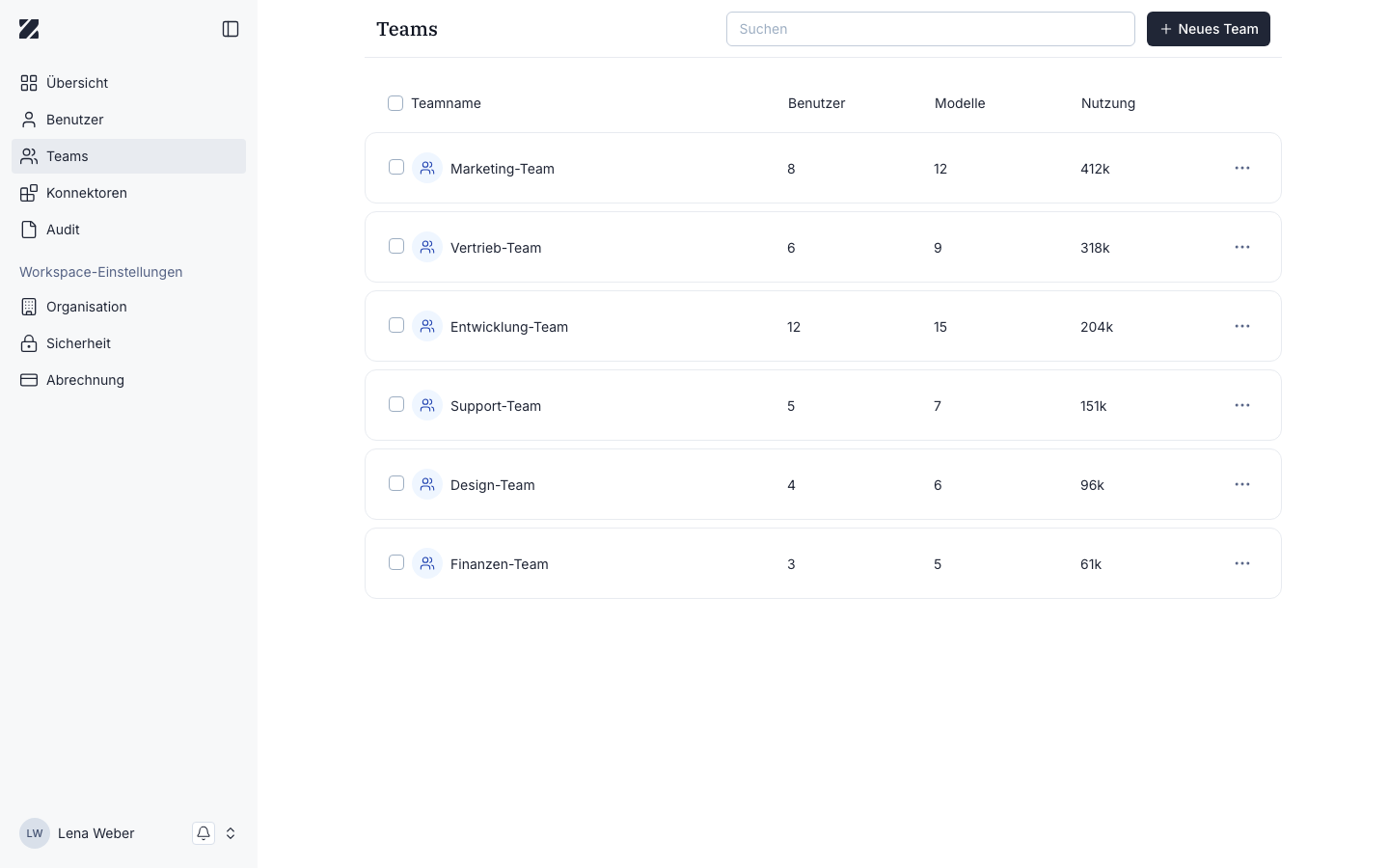
Die Seitenüberschrift lautet Teams. Ein Suchfeld filtert die Liste, und Neues Team öffnet den Vorgang zum Erstellen eines Teams.
Die Tabelle zeigt vier Spalten:
Teamname
Der Name des Teams.
Benutzer
Die Anzahl der Benutzer im Team.
Modelle
Die für das Team verfügbaren Modelle.
Verwendung
Die jüngste Aktivität des Teams.
Die Spalte „Modelle“ verstehen
Die Spalte Modelle zeigt die für das jeweilige Team verfügbaren KI-Modelle. Mitglieder eines Teams können die dort aufgeführten Modelle nutzen; Modelle, die dem Team nicht zugewiesen sind, stehen seinen Mitgliedern nicht zur Verfügung. So gewähren oder beschränken Sie den Modellzugriff je Gruppe.
Ein Team erstellen
- Wählen Sie auf der Seite Teams die Option Neues Team.
- Geben Sie einen Teamnamen ein.
- Fügen Sie die Benutzer hinzu, die zum Team gehören.
- Wählen Sie die Modelle aus, auf die das Team zugreifen kann.
- Speichern Sie, um das Team zu erstellen.
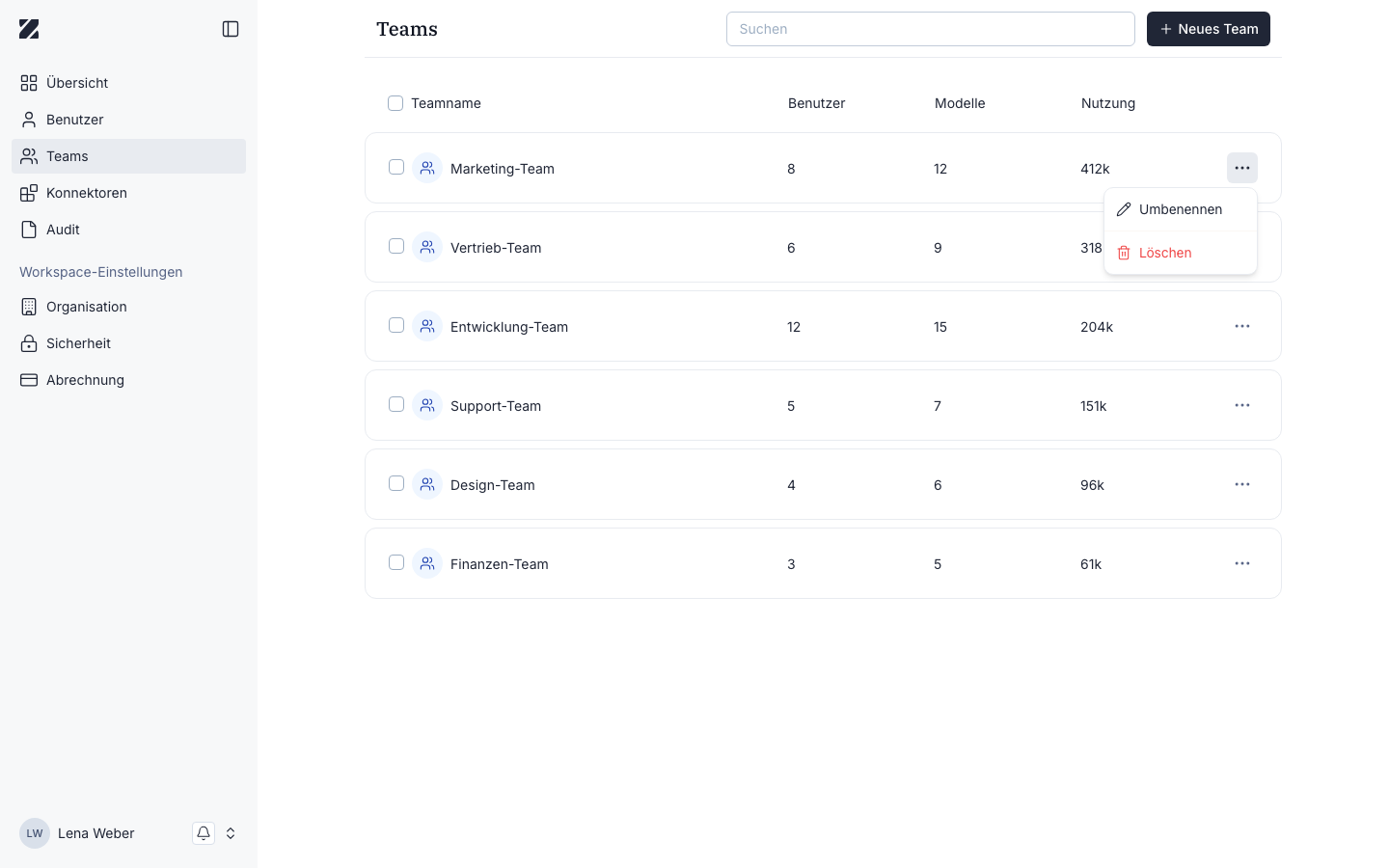
Zeilenmenü
Jede Teamzeile hat ein ...-Menü mit Umbenennen und Löschen.
Teamdetails
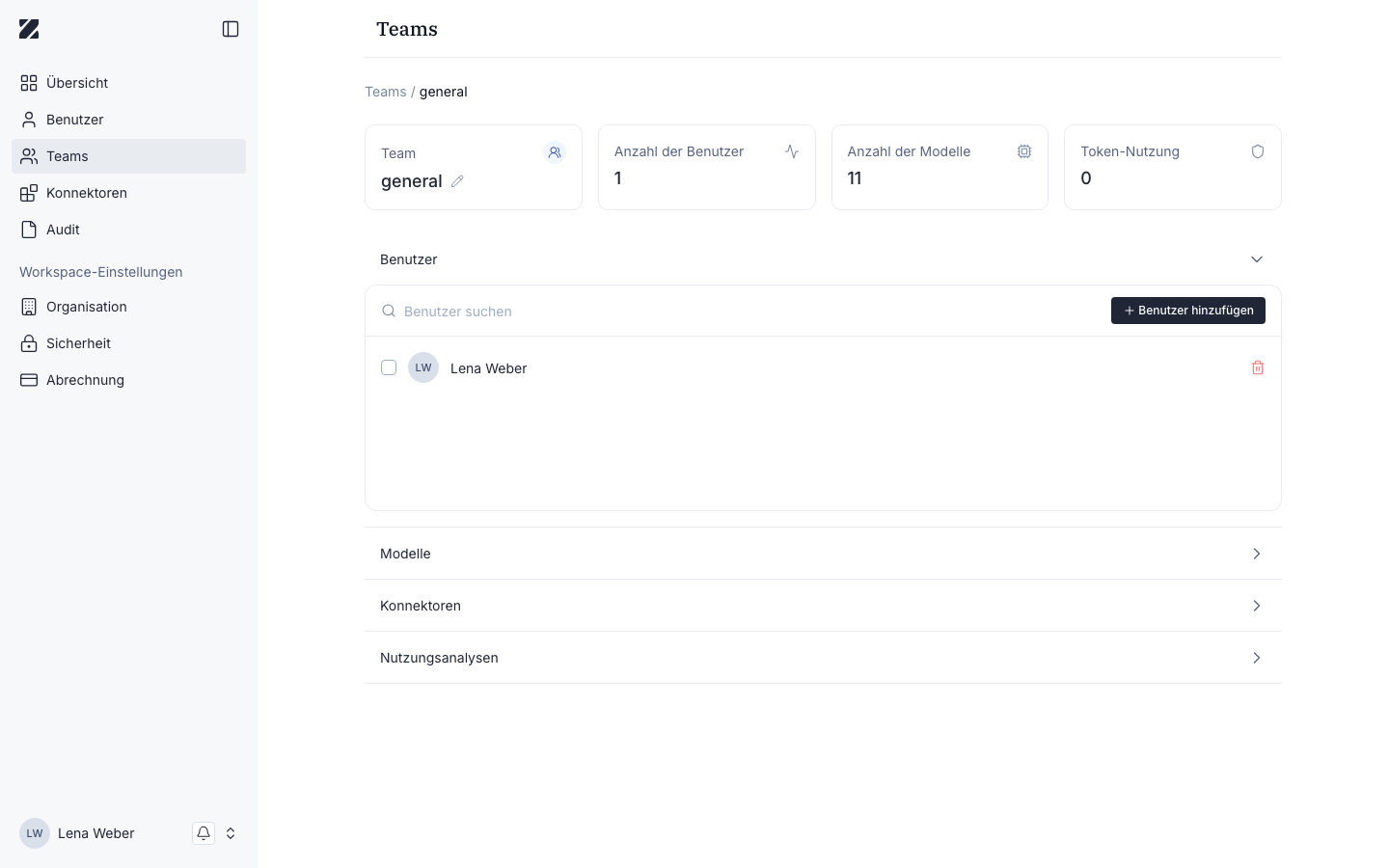
Wählen Sie die Zeile eines Teams, um dessen Detailseite zu öffnen. Ein Pfad zeigt Teams / <Teamname>, und Kennzahlenkarten zeigen Anzahl der Benutzer, Anzahl der Modelle und Token-Nutzung. Der Teamname selbst lässt sich über ein Stiftsymbol direkt bearbeiten. Unter den Kennzahlen verwalten vier ein-/ausklappbare Bereiche das Team:
Benutzer
Benutzer suchen und hinzufügen; einen Benutzer aus dem Team entfernen.
Modelle
Festlegen, auf welche KI-Modelle das Team zugreifen kann.
Konnektoren
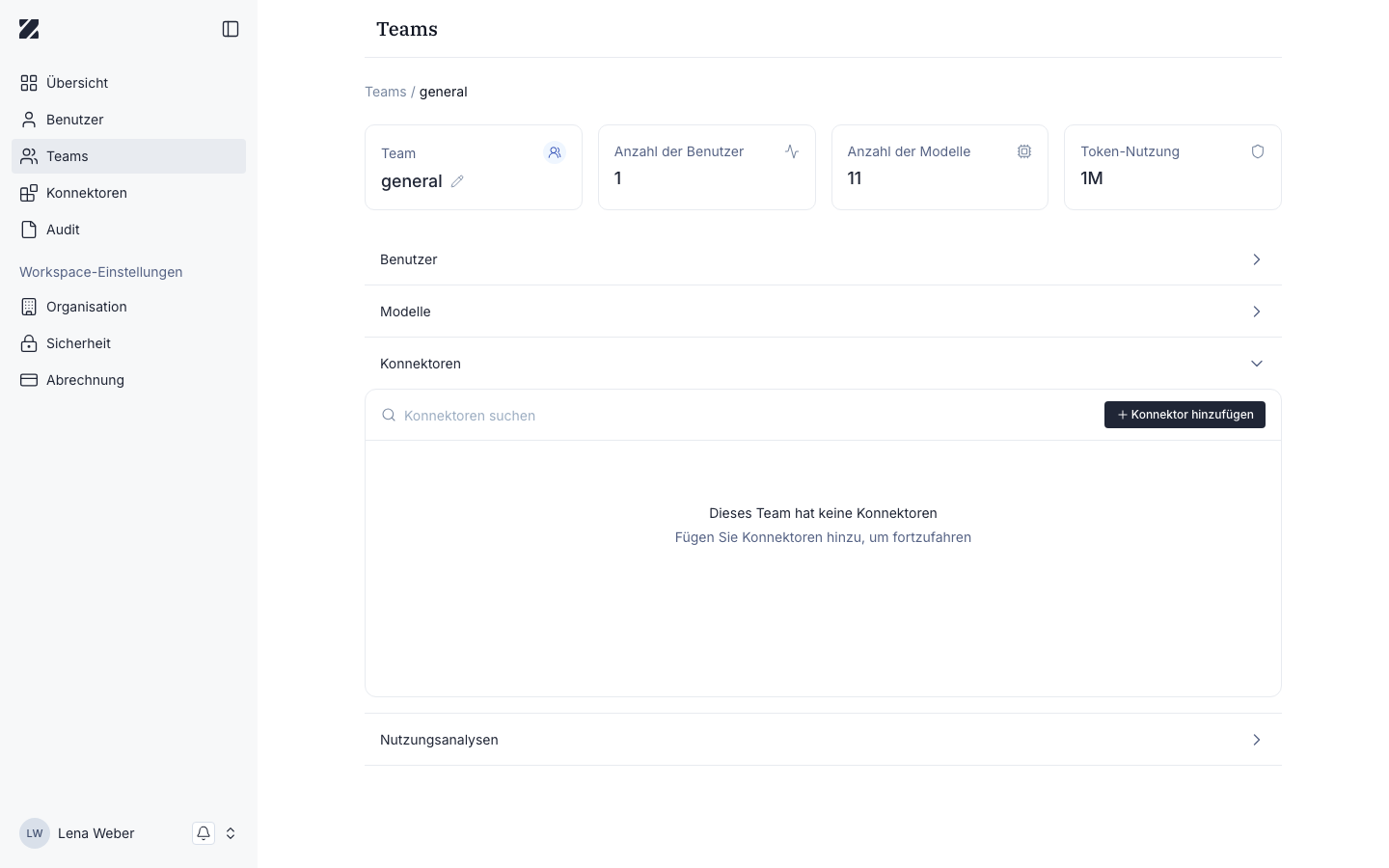
Konnektoren hinzufügen, die das Team nutzen kann.
Nutzungsanalysen
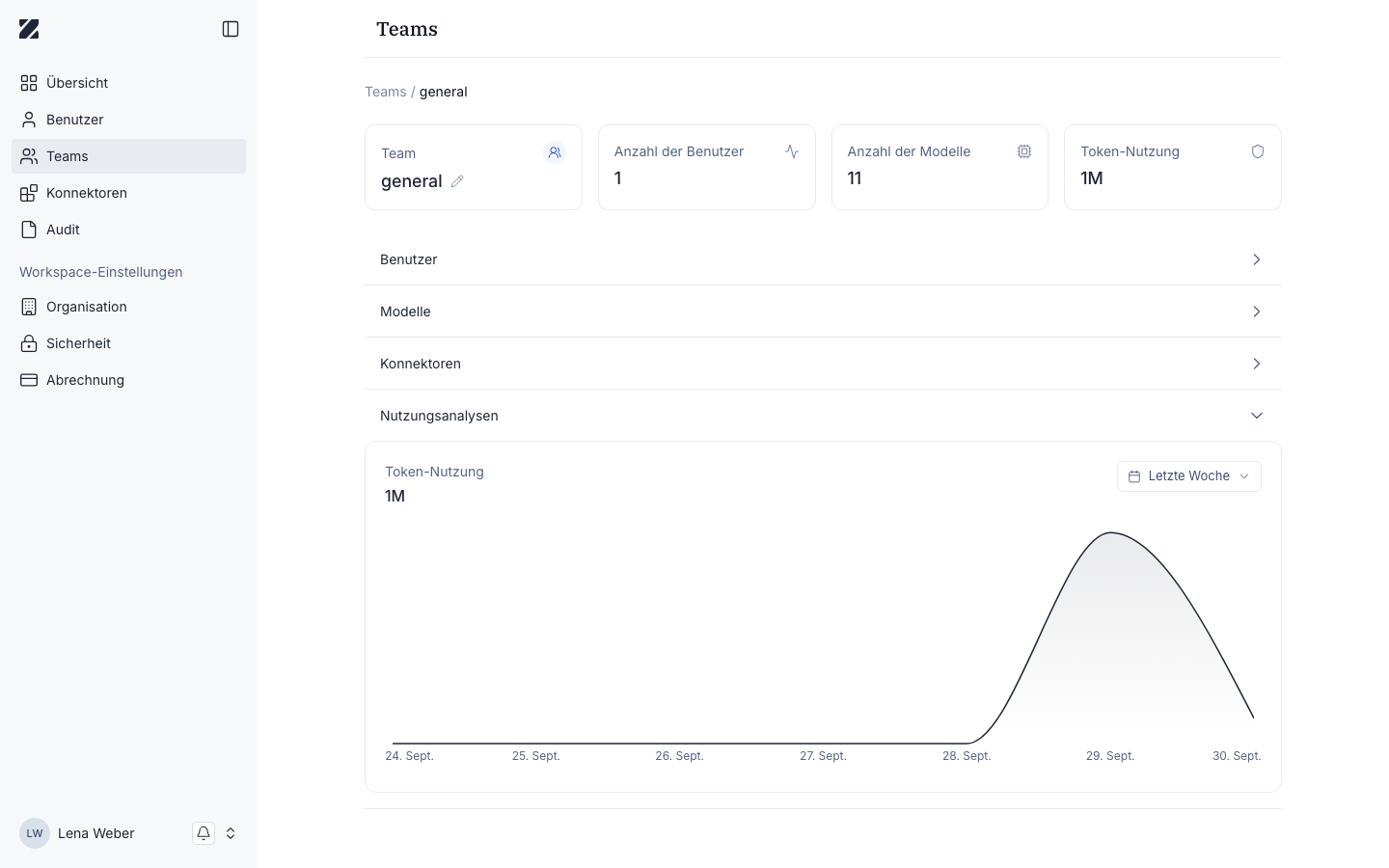
Ein Token-Nutzungsdiagramm für einen wählbaren Zeitraum.
Modelle
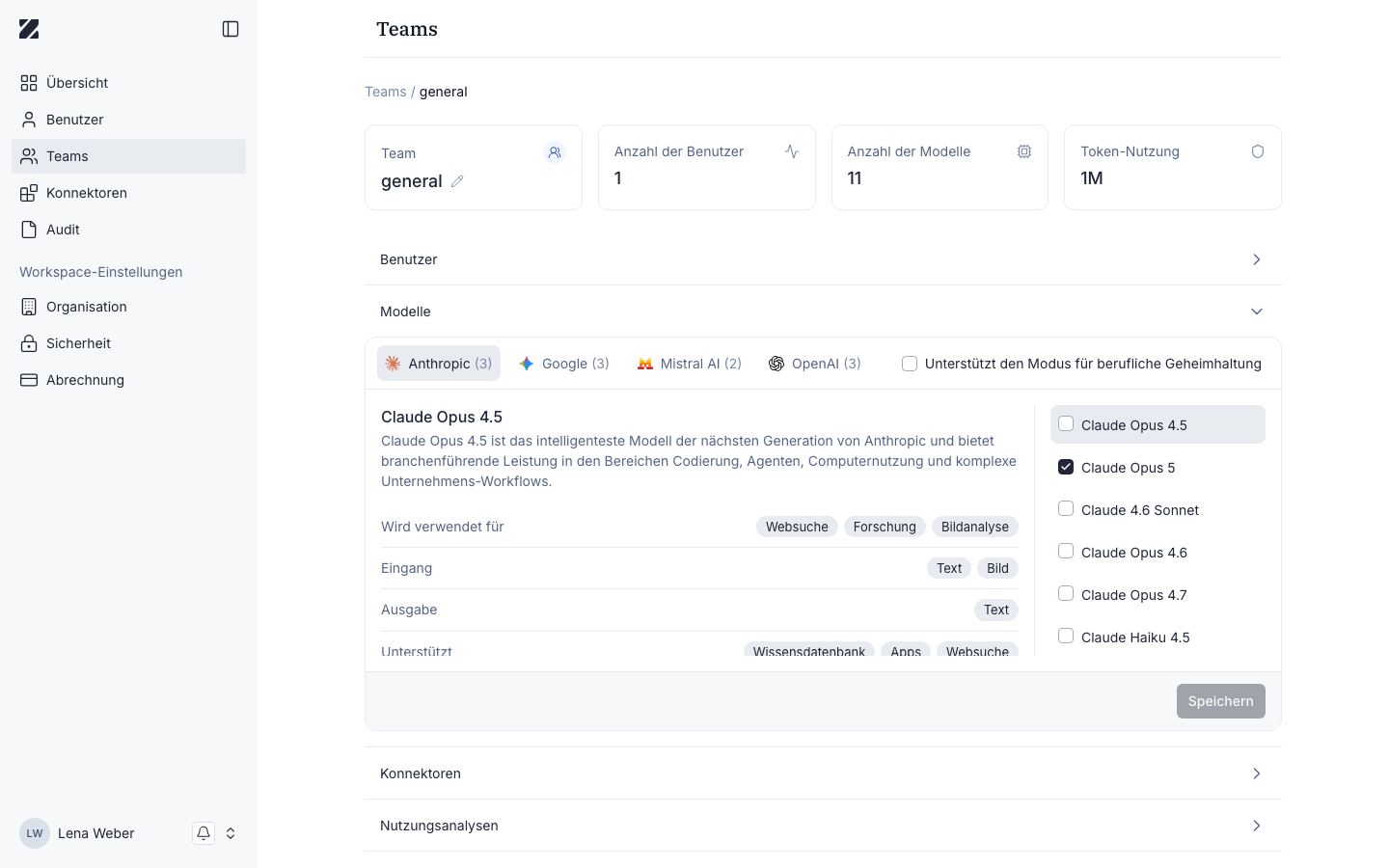
Der Bereich Modelle listet Modelle gruppiert nach Anbieter (zum Beispiel Anthropic, Google, Mistral AI, OpenAI), jeweils mit der Anzahl verfügbarer Modelle. Die Auswahl eines Modells zeigt seine Beschreibung, wofür es verwendet wird (Wird verwendet für), seine Eingang- und Ausgabe-Typen sowie was es unterstützt (Unterstützt). Aktivieren Sie Unterstützt den Modus für berufliche Geheimhaltung, um die Liste auf Modelle einzugrenzen, die diesen Modus unterstützen. Aktivieren Sie die Modelle, auf die das Team zugreifen soll, und wählen Sie Speichern.
Konnektoren
Im Bereich Konnektoren können Sie suchen und über Konnektor hinzufügen Konnektoren hinzufügen, die dieses Team nutzen kann. Sind keine hinzugefügt, zeigt er Dieses Team hat keine Konnektoren.
Nutzungsanalysen
Der Bereich Nutzungsanalysen zeigt ein Token-Nutzung-Diagramm für das Team, mit einer Zeitraum-Auswahl (zum Beispiel Letzte Woche).
Verwandt
War diese Seite hilfreich?