Organisation
Auf der Seite Organisation sehen und verwalten Sie die Identität Ihrer Organisation in Zentre AI. Sie ist in zwei Sub-Tabs unterteilt: Allgemein zeigt die Kerndaten Ihrer Organisation, und unter Präferenzen konfigurieren Sie workspaceweite Standardeinstellungen.
Sub-Tabs
Allgemein
Name, ID, Slug und Beitrittsdatum Ihrer Organisation.
Präferenzen
Workspaceweite Standardeinstellungen Ihrer Organisation.
Allgemein
Der Tab Allgemein zeigt die Identität Ihrer Organisation. Diese Angaben werden von Zentre AI verwaltet und sind hier schreibgeschützt.
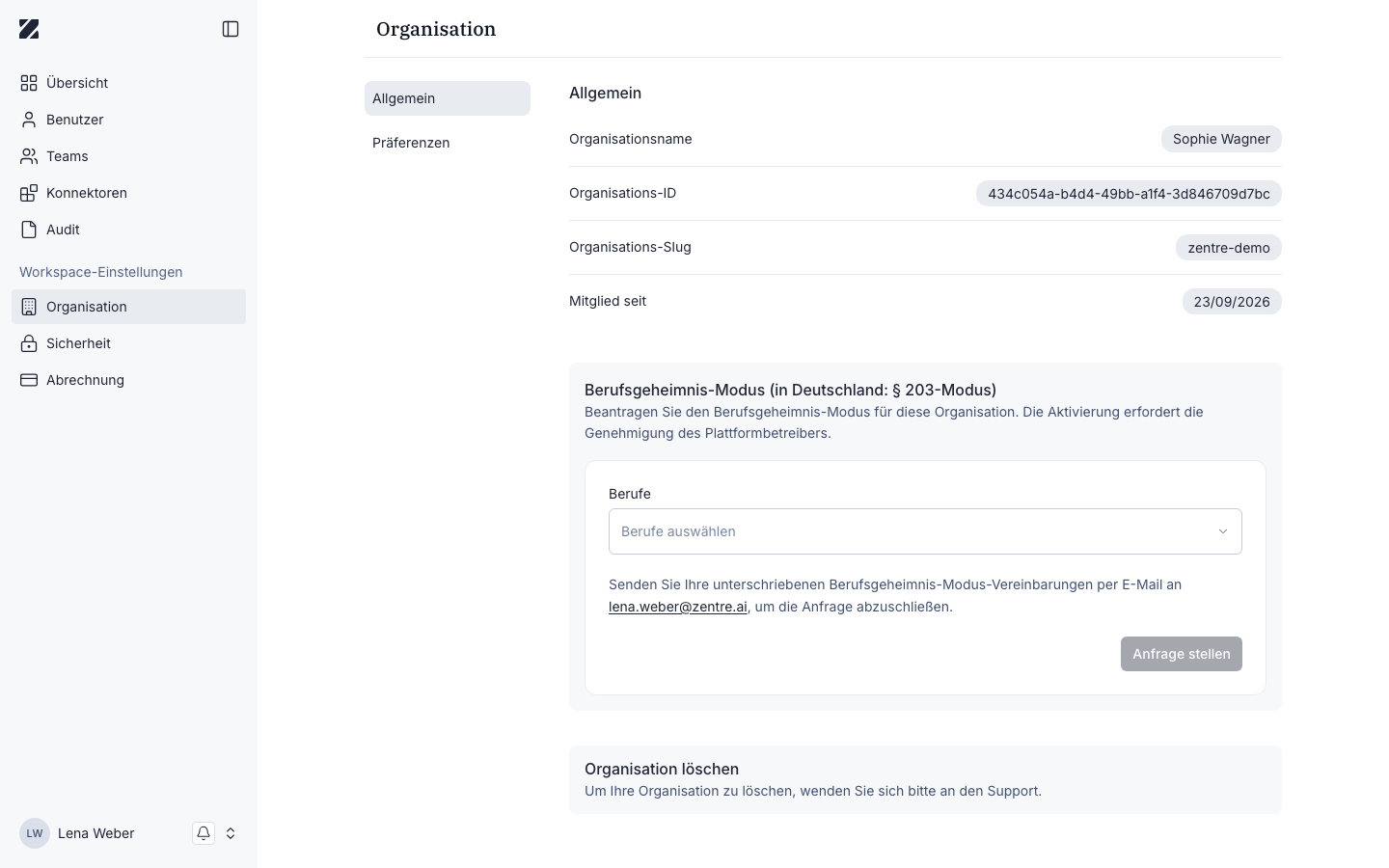
Feldreferenz
| Feld | Erforderlich | Bearbeitbar | Hinweise |
|---|---|---|---|
| Organisationsname | Erforderlich | Nein | Der Anzeigename Ihrer Organisation. |
| Organisations-ID | Erforderlich | Nein | Die eindeutige Kennung Ihrer Organisation. |
| Organisations-Slug | Erforderlich | Nein | Das kurze, URL-freundliche Kürzel Ihrer Organisation. |
| Mitglied seit | Erforderlich | Nein | Das Datum, an dem Ihre Organisation Zentre AI beigetreten ist. |
Organisation löschen
Der Tab Allgemein enthält einen Bereich Organisation löschen. Das Löschen einer Organisation ist eine sensible Aktion und kann auf dieser Seite nicht durchgeführt werden.
Um Ihre Organisation zu löschen, wenden Sie sich an den Zentre-AI-Support. Diese Aktion ist endgültig und entfernt alle zugehörigen Daten.
Berechtigungen & Rollen
- Zielgruppe
- Administratoren
- Gilt für
- Workspace-Verwaltung
Nur Super-Admins können die Seite Organisation öffnen, Administratoren nicht. Die Identitätsfelder im Tab Allgemein sind schreibgeschützt, und Löschanfragen werden vom Zentre-AI-Support bearbeitet.
Unter Rollen und Berechtigungen sehen Sie alle Rollen auf einen Blick.
Verwandt
War diese Seite hilfreich?