Konnektoren
Auf der Admin-Seite Konnektoren legen Sie fest, welche Konnektoren für Ihren gesamten Workspace aktiviert sind, und geben die Einstellungen jedes Konnektors ein. Dies ist die Governance-Seite: Sie entscheiden, welche Konnektoren verfügbar sind. Sobald ein Konnektor aktiviert ist, verbinden sich Mitglieder über die Benutzer-Konnektoren-Seite für ihre eigene Nutzung damit.
Admin- vs. Benutzer-Konnektoren
Dies sind zwei getrennte Seiten mit unterschiedlichen Aufgaben.
Admin-Konnektoren
Konnektoren für den Workspace ein- oder ausschalten und ihre Einstellungen eingeben.
Benutzer-Konnektoren
Mitglieder verbinden sich für ihre eigene Nutzung mit aktivierten Konnektoren.
Das Konnektoren-Raster
Die Seite zeigt einen Titel, ein Suchfeld und Tabs zum Filtern der Liste: Alle und Aktiviert. Darunter befindet sich ein Raster aus Konnektor-Karten — zum Beispiel Notion, Gmail, Slack, Google Calendar, GitHub, GitLab, Jira Cloud, Miro, Stripe und Grafana. Jede Karte ist ein MCP-Server mit einer kurzen Beschreibung und einem Ein/Aus-Schalter.
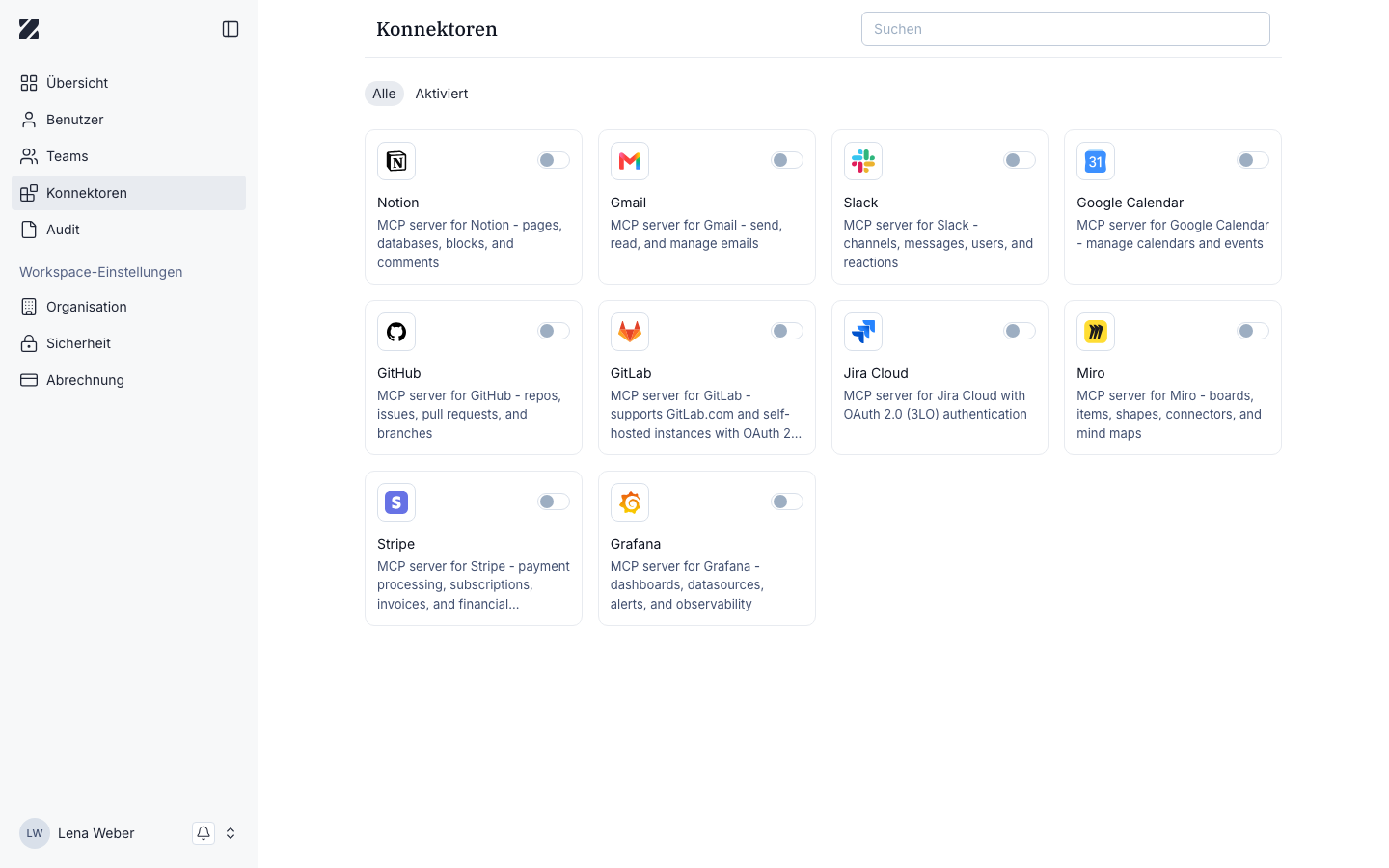
Einen Konnektor aktivieren
- Öffnen Sie Konnektoren in der Admin-Konsole.
- Suchen Sie den gewünschten Konnektor im Raster.
- Schalten Sie den Schalter auf der Karte des Konnektors ein, um ihn für den Workspace zu aktivieren. Schalten Sie ihn aus, um den Konnektor wieder zu deaktivieren.
Nutzen Sie das Suchfeld (Suchen) und die Tabs Alle / Aktiviert, um das Raster bei der Arbeit einzugrenzen.
Einen Konnektor konfigurieren
- Wählen Sie einen Konnektor im Raster aus, um seine Seite zu öffnen. Die Seite zeigt Namen, Beschreibung und Ein/Aus-Schalter des Konnektors.
- Geben Sie unter Konfiguration die Einstellungen des Konnektors ein: Authorization URL, Token URL, User info URL, Client ID, Client secret und Scopes.
- Wählen Sie oben auf der Seite Speichern.
Unter Konfiguration zeigt die Liste Werkzeuge die Werkzeuge des Konnektors, jeweils mit Namen und einer kurzen Beschreibung.
Unterschied zur Benutzer-Seite
Die Admin-Seite steuert die Verfügbarkeit: Sie schalten jeden MCP-Server für den Workspace ein oder aus und geben seine Einstellungen ein. Auf der Benutzer-Konnektoren-Seite verbinden sich Mitglieder dann mit den von Ihnen aktivierten Konnektoren und autorisieren sie für ihr eigenes Konto. Mitglieder können sich nur mit Konnektoren verbinden, die Sie hier aktiviert haben.
Berechtigungen & Rollen
- Zielgruppe
- Administratoren
- Gilt für
- Workspace-Verwaltung
Nur Workspace-Administratoren können Konnektoren ein- oder ausschalten und ihre Einstellungen ändern. Mitglieder arbeiten mit dem Ergebnis auf der Benutzer-Konnektoren-Seite, können aber nicht ändern, welche Konnektoren für den Workspace aktiviert sind und wie sie konfiguriert sind.
Unter Rollen und Berechtigungen sehen Sie alle Rollen auf einen Blick.
Verwandt
War diese Seite hilfreich?