Support
Zielgruppe: Alle NutzerGilt für: Ihr persönliches Konto
Auf Ihrer Seite Support senden Sie eine Anfrage an das Zentre-AI-Team. Wählen Sie eine Kategorie, beschreiben Sie Ihr Problem, fügen Sie optional eine Datei an und senden Sie es ab. Die Schaltfläche Senden befindet sich oben rechts im Formular.
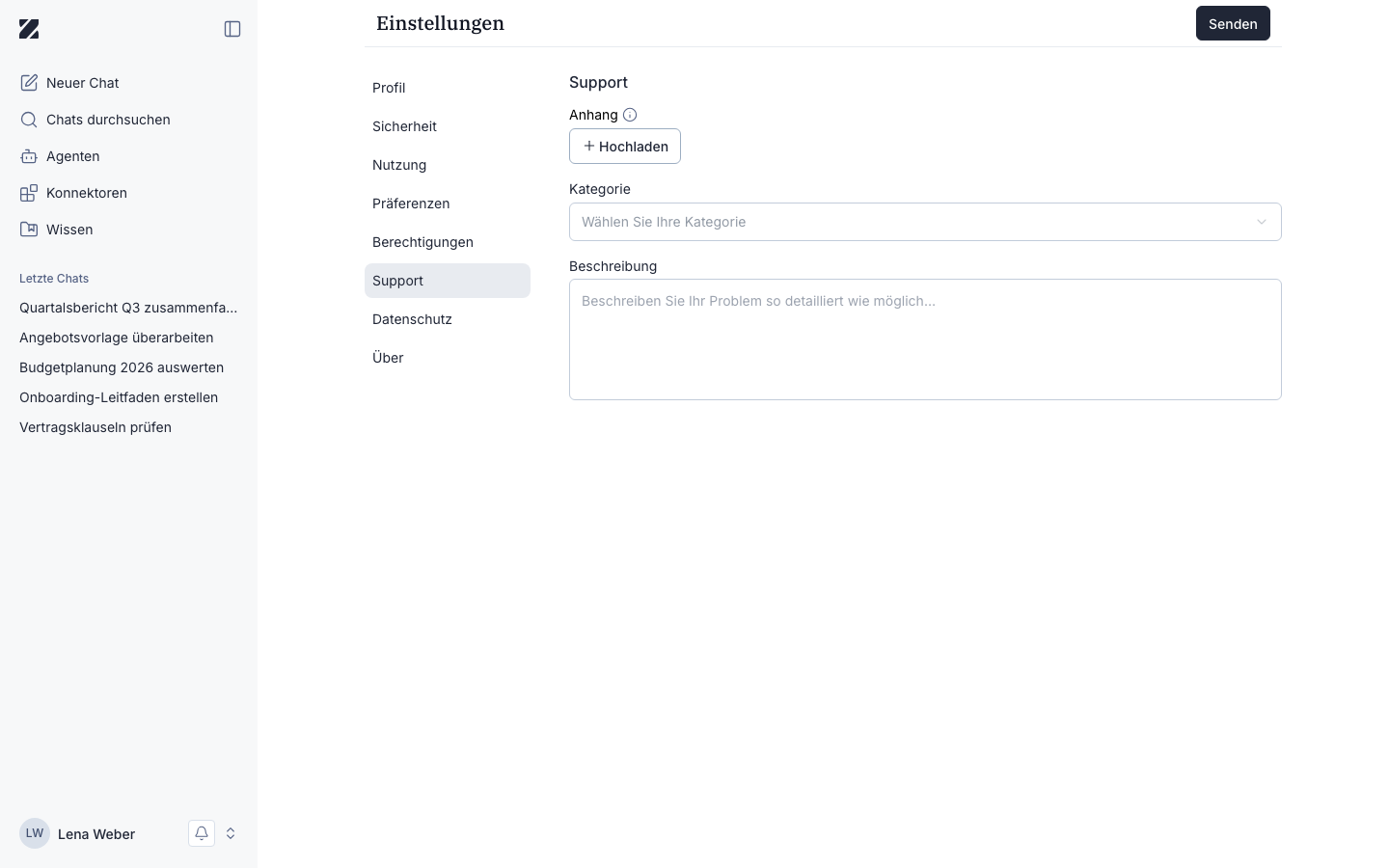
Eine Anfrage senden
- Öffnen Sie das Dropdown Kategorie und wählen Sie die Option, die am besten zu Ihrem Anliegen passt.
- Beschreiben Sie Ihr Problem unter Beschreibung so detailliert wie möglich.
- Wählen Sie optional Hochladen neben Anhang, um eine Datei hinzuzufügen.
- Klicken Sie oben rechts auf Senden, um Ihre Anfrage abzusenden.
Feldreferenz
| Feld | Erforderlich | Bearbeitbar | Hinweise |
|---|---|---|---|
| Anhang | Optional | Ja | Optional. Wählen Sie „Hochladen“, um bis zu 5 Dateien mit je 5 MB hinzuzufügen: PNG, JPEG, GIF, WEBP, PDF, TXT, CSV, JSON oder MP4. |
| Kategorie | Erforderlich | Ja | Dropdown. Platzhalter lautet „Wählen Sie Ihre Kategorie“. Wählen Sie die passende Option. |
| Beschreibung | Erforderlich | Ja | Freitext. Platzhalter lautet „Beschreiben Sie Ihr Problem so detailliert wie möglich…“. |
Tipps für eine schnellere Antwort
Wählen Sie die passende Kategorie und nutzen Sie die Beschreibung, um anzugeben, was Sie erwartet haben, was passiert ist und welche Schritte zum Problem führen. Ein Anhang wie ein Screenshot hilft dem Team oft, das Problem zu verstehen.
Prüfen Sie vor Ihrer Anfrage die Seite Fehlerbehebung: Vielleicht ist Ihre Meldung dort mit einer Lösung aufgeführt.
Verwandt
War diese Seite hilfreich?